Nikon Z8 Tethering-App für iPhone & Android
Ja – du kannst die Nikon Z8 an ein iPhone, iPad oder Android-Smartphone tethern. Mit CloudTether verbindet sie sich per USB-Kabel oder WLAN, und jedes Foto in voller Auflösung – JPEG oder NEF-RAW – ist Sekunden nach der Aufnahme auf dem Smartphone und wird dann zu Dropbox, Google Drive, einer Kundengalerie oder deinem eigenen Server hochgeladen, während du weiterfotografierst. Für Hochzeits-, Event- und Sportprofis, die ein Gehäuse für alles wollen.
iPhone, iPad und Android
Vom CloudTether-Team · Aktualisiert am
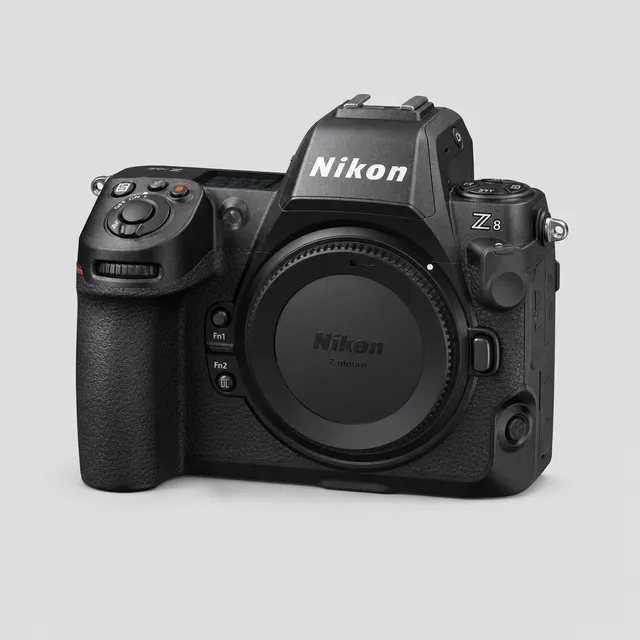
Tethering der Nikon Z8 auf einen Blick
| Von uns getestet | Vom Protokoll unterstützt, von uns noch nicht getestet |
|---|---|
| USB | Sollte funktionieren – derselbe Code wie bei unserem geprüften Nikon-Modell |
| WLAN | Von der Kamera unterstützt, von uns noch nicht getestet |
| Bewertete Bilder senden | Ja – nur Bilder, die du an der Kamera bewertest |
| Dateien | NEF-RAW, JPEG (und HEIF, wenn die Kamera es erzeugt) |
„Geprüft“ heißt: Wir haben dieses Modell an echter Hardware getestet. Alle Nikon-Kameras laufen mit demselben CloudTether-Code, ein geprüftes Nikon-Modell belegt also auch seine Geschwister per USB; WLAN prüfen wir Modell für Modell. Siehe alle unterstützten Kameras.
Kameraeinstellungen für das Tethering der Z8
Per USB (empfohlen)
Kein USB-Modus nötig – aktuelle Nikon-Kameras tethern im Standard-USB-Modus. Verlängere die Standby-Zeit, damit die Kamera wach bleibt. Nimm ein Datenkabel: USB-C auf USB-C für ein iPhone oder Android-Smartphone mit USB-C, oder Apples Lightning-auf-USB-3-Kameraadapter für ein iPhone mit Lightning. Unter Android bestätigst du die USB-Berechtigung.
Per WLAN · Von der Kamera unterstützt, von uns noch nicht getestet
„Network“-Menü → „Connect to smart device“ → „Wi-Fi connection (STA mode)“ → „Create profile“ und dasselbe Netz wie das Smartphone (oder dessen Hotspot) wählen. Bestätige die Abfrage an der Kamera. Von uns noch nicht getestet – vor einem Auftrag ausprobieren. Unterwegs hängst du die Kamera am besten in den Hotspot deines Smartphones, damit das Smartphone seine mobilen Daten für die Uploads behält. Mehr dazu unter kabelloses Kamera-Tethering.
So tetherst du die Nikon Z8 mit deinem Smartphone
- 1
Die Z8 vorbereiten
Kein USB-Modus nötig – aktuelle Nikon-Kameras tethern im Standard-USB-Modus. Verlängere die Standby-Zeit, damit die Kamera wach bleibt. Verlängere die automatische Abschaltung, damit die Kamera beim Tethering wach bleibt.
- 2
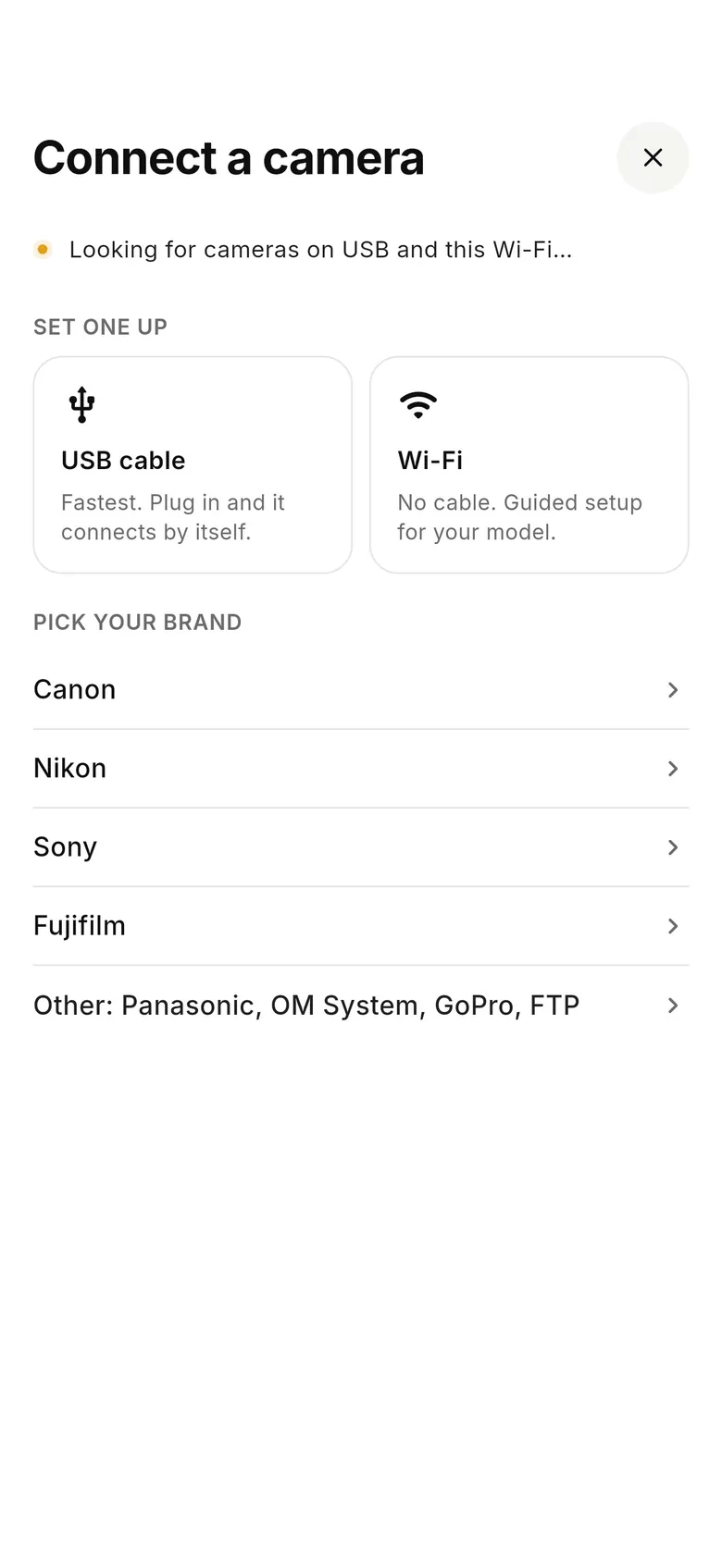
Mit dem Smartphone verbinden
Öffne CloudTether, tippe auf „Connect a camera“ und verbinde die Z8 per USB-C-Kabel mit deinem iPhone, iPad oder Android-Smartphone (ein iPhone mit Lightning braucht Apples Kameraadapter). Lieber per WLAN: „Network“-Menü → „Connect to smart device“ → „Wi-Fi connection (STA mode)“ → „Create profile“ und dasselbe Netz wie das Smartphone (oder dessen Hotspot) wählen. Bestätige die Abfrage an der Kamera. Von uns noch nicht getestet – vor einem Auftrag ausprobieren.
- 3
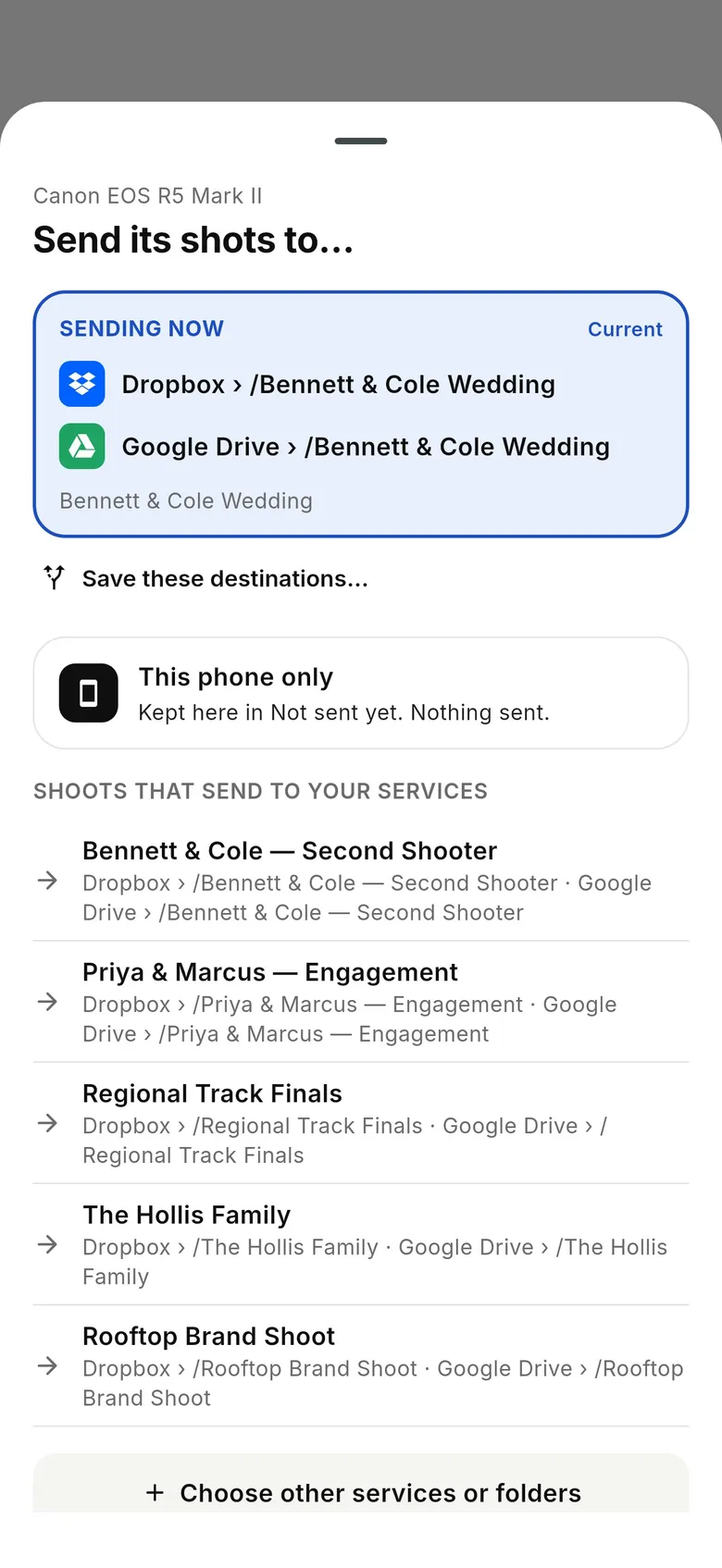
Festlegen, wohin die Bilder gehen
Das Fenster „Send its shots to…“ zeigt, wohin die Kamera sendet. Behalte die Bilder auf dem Smartphone oder füge Dropbox, Google Drive, eine Kundengalerie oder einen FTP/SFTP-Server hinzu – ein Shooting kann an mehrere Ziele gleichzeitig senden. Mach ein Testfoto.
- 4
Ganz normal fotografieren
Jedes Bild, das deine Z8 aufnimmt, wird in voller Auflösung aufs Smartphone kopiert – JPEG oder NEF-RAW – und geliefert, während du weiterfotografierst. Jedes Foto wird nur einmal vom Smartphone hochgeladen und geht an alle Ziele.
CloudTether in Aktion
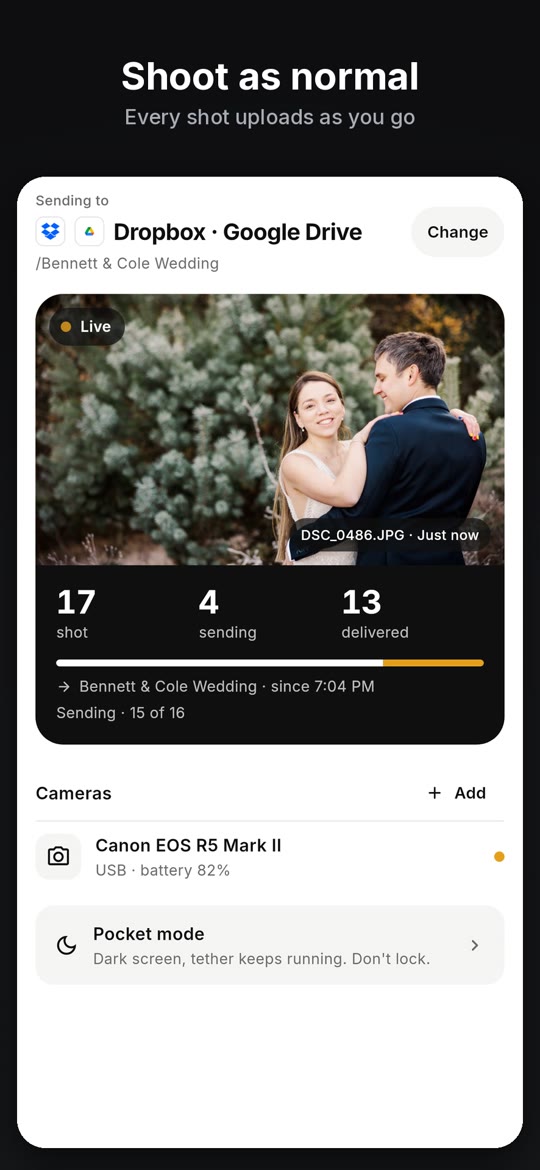
So sieht das Tethering der Z8 auf deinem Smartphone aus
Die CloudTether-App in 21 Sekunden: verbinden, Ziel wählen, fotografieren, geliefert.
Bei der Nikon Z8 läuft es genauso: per USB oder WLAN verbinden, Ziel wählen – und jedes NEF- oder JPEG-Bild ist auf deinem Smartphone und wird geliefert, während du weiterfotografierst.
Im Video: Kamera anschließen: USB-Kabel oder WLAN. Ziel wählen: einmal einstellen, dann einfach fotografieren. Ganz normal fotografieren: jedes Bild wird sofort hochgeladen. In Sekunden von der Kamera in die Cloud: erst aufs Smartphone, dann geliefert. Jedes Foto geliefert: du siehst genau, was angekommen ist. Dropbox, Drive, ShootProof: dazu SmugMug, Lightroom, FTP und mehr. Zwei Kameras gleichzeitig: Canon, Nikon, Sony, Fujifilm.Was du über die Z8 wissen solltest

- Alle Nikon-Kameras laufen mit demselben CloudTether-Code, den wir per USB an einer Nikon Z6 geprüft haben.
- Übertragungen von Z-8-Nutzern tauchen in unseren App-Logs auf: im Median 0,34 s pro JPEG oder NEF (Median-Datei 12,9 MB) per USB.
- Am iPhone haben wir erlebt, dass sich eine Nikon mit CFexpress-Karte per USB erst verbinden ließ, nachdem die Karte in der Kamera formatiert war; SD-Karten verbanden sich sofort. Android war nicht betroffen. Erkennt ein iPhone die Kamera nicht, formatiere die Karte zuerst in der Kamera.
- Bewertete Bilder senden funktioniert beim Nikon-Tethering – in der Wiedergabe bewerten, und nur bewertete Bilder werden gesendet.
Jedes Bild der Z8 in voller Auflösung – NEF, JPEG oder beides
Nur JPEG: RAW bleibt auf der Karte und spart mobile Daten
Nur die Bilder senden, die du an der Kamera bewertest
Mehrere Ziele gleichzeitig, jedes Foto nur einmal hochgeladen
Funktioniert auch ohne Netz; Uploads werden später nachgeholt
Eine zweite Kamera am selben Smartphone (bis zu drei)
Wie schnell tethert die Z8?
Echte Übertragungen der Nikon Z8 aus den App-Logs von CloudTether – die Zeit vom Start des Downloads, bis die ganze Datei auf dem Smartphone ist:
| Verbindung | Dateien | Median Größe | Median Zeit | 90 % innerhalb | Fotos |
|---|---|---|---|---|---|
| USB | JPEG / NEF | 12,9 MB | 0,34 s | 0,70 s | 22 |
Fotos der Z8 dorthin senden, wo sie gebraucht werden
Jedes Bild wird einmal vom Smartphone hochgeladen und geht an jedes Ziel des Shootings. Speicherdienste bekommen jede Datei; Galeriedienste wie SmugMug und ShootProof bekommen die JPEGs.
- Fotos zu Dropbox hochladen
- Fotos zu Google Drive hochladen
- Fotos zu Google Photos hochladen
- Fotos zu OneDrive hochladen
- Fotos zu ShootProof hochladen
- Fotos zu SmugMug hochladen
- Fotos zu Adobe Lightroom hochladen
- Fotos zu FTP / SFTP hochladen
Alle Ziele · so funktioniert die Lieferung: von der Kamera in die Cloud.
Ratgeber und Vergleiche
FAQ zum Tethering der Nikon Z8
Kann ich die Nikon Z8 mit meinem iPhone oder Android-Smartphone tethern?
Ja. Die Nikon Z8 verbindet sich mit CloudTether auf iPhone, iPad oder Android per USB-Kabel oder WLAN, und jedes Foto wird beim Fotografieren aufs Smartphone und weiter zu deinen Zielen kopiert. Das Protokoll unterstützt sie, aber genau dieses Modell haben wir noch nicht getestet – alle Nikon-Kameras laufen mit demselben CloudTether-Code, der an anderen Nikon-Modellen geprüft ist. Teste sie also vor einem bezahlten Auftrag.
Welche USB-Einstellung braucht die Z8 fürs Tethering?
Kein USB-Modus nötig – aktuelle Nikon-Kameras tethern im Standard-USB-Modus. Verlängere die Standby-Zeit, damit die Kamera wach bleibt.
Kann die Z8 per WLAN tethern?
Die Z8 hat die Drahtlosfunktionen, die CloudTether nutzt, aber ihr WLAN haben wir noch nicht getestet. „Network“-Menü → „Connect to smart device“ → „Wi-Fi connection (STA mode)“ → „Create profile“ und dasselbe Netz wie das Smartphone (oder dessen Hotspot) wählen. Bestätige die Abfrage an der Kamera. Von uns noch nicht getestet – vor einem Auftrag ausprobieren. USB ist der verlässliche Weg.
Überträgt CloudTether NEF-RAW-Dateien von der Z8?
Ja. CloudTether kopiert das originale NEF-RAW, das JPEG oder beides – genau so, wie die Kamera sie schreibt. Du fotografierst RAW+JPEG? Schalte „JPEG only“ ein, dann bleiben die NEF-Dateien auf der Karte und nur die JPEGs werden gesendet – die schnellste Variante über mobile Daten.
Kann ich an der Z8 nur bewertete Bilder senden?
Ja. Nikon unterstützt das Senden bewerteter Bilder: Schalte für das Shooting „Only shots I rate in camera“ ein, wähle eine Mindestanzahl an Sternen, und nur Bilder, die du an der Z8 bewertest, werden gesendet.
Wie schnell tethert die Z8 mit einem Smartphone?
In den App-Logs von CloudTether: im Median 0,34 s pro Foto per USB (12,9 MB JPEG / NEF, 22 Fotos). Der Upload zu deinen Zielen hängt dann von deiner Verbindung ab.
Wohin gehen die Fotos meiner Z8?
Wohin du willst: Dropbox, Google Drive, OneDrive, SmugMug, ShootProof, ein FTP/SFTP-Server und mehr – auch mehrere gleichzeitig – oder nur aufs Smartphone. Galerien wie SmugMug und ShootProof bekommen die JPEGs; Speicherdienste auch RAW.
Bietet CloudTether Live-View oder Fernauslösung für die Z8?
Ja, neu in CloudTether 1.1.x. Öffne das Kamerablatt und wähle Live view oder Remote: Einzelbild, Selbstauslöser, Serie oder Intervall – und jedes Bild wird wie jedes andere geliefert. Fokussieren durch Gedrückthalten funktioniert, wenn die Kamera es unterstützt. Eine Belichtungssteuerung gibt es nicht: ISO, Verschlusszeit und Blende stellst du an der Z8 ein.
Tethere deine Z8 noch heute
Installiere CloudTether, stelle die Kamera wie oben beschrieben ein und mach ein Testfoto.
Weitere Nikon-Kameras