Fotos live zu Adobe Lightroom hochladen – direkt von der Kamera
Adobe-Lightroom-Alben, die sofort auf allen Geräten synchronisieren. Mit CloudTether verbindest du deine Kamera per USB oder WLAN mit dem Smartphone, und jedes Foto landet Sekunden nach dem Auslösen in Adobe Lightroom – während du weiterfotografierst. CloudTether gibt es für iOS und Android.
- Upload direkt in jedes Lightroom-Album
- Automatische Synchronisierung auf Desktop, Web und Mobilgerät
- Album pro Shooting (oder automatisch angelegt)
- Originale in voller Auflösung
iPhone, iPad und Android
Vom CloudTether-Team · Aktualisiert am
So lädst du live von der Kamera zu Adobe Lightroom hoch
Vier Schritte, einmal eingerichtet. Danach fotografierst du einfach – die Lieferung läuft im Hintergrund.
- 1
Kamera verbinden
Tethere deine Kamera per USB oder über das kameraeigene WLAN mit dem Smartphone – CloudTether unterstützt Canon, Sony, Nikon und Fujifilm.
- 2
Adobe Lightroom verbinden
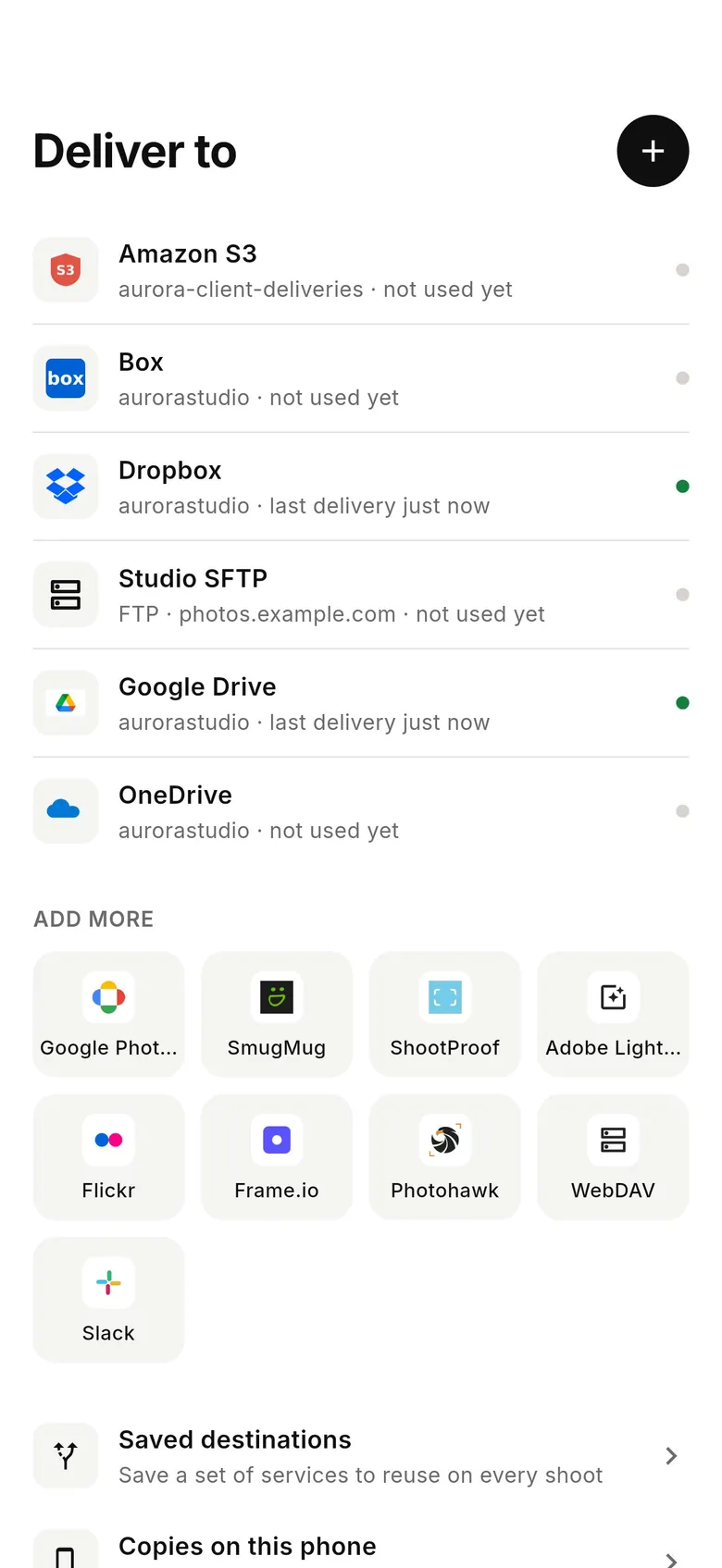
Verbindet sich über Adobe OAuth. Wähle, wo die Fotos landen sollen – wähle ein Lightroom-Album – jedes Bild fließt beim Fotografieren hinein und ist bereit zur Bearbeitung, bevor du die Location verlässt.
- 3
Ganz normal fotografieren
Jedes Bild wird erkannt und in voller Auflösung heruntergeladen, während du weiterfotografierst – JPEG oder RAW.
- 4
Fotos landen in Adobe Lightroom
Jedes Foto wird einmal vom Smartphone hochgeladen und ist Sekunden nach dem Auslösen in Adobe Lightroom – und geht zugleich an alle weiteren Ziele des Shootings.
Adobe Lightroom in der App einrichten
Du verbindest Adobe Lightroom einmal im Tab „Deliver“, wählst pro Shooting, was gesendet wird, und siehst in der App, was angekommen ist.
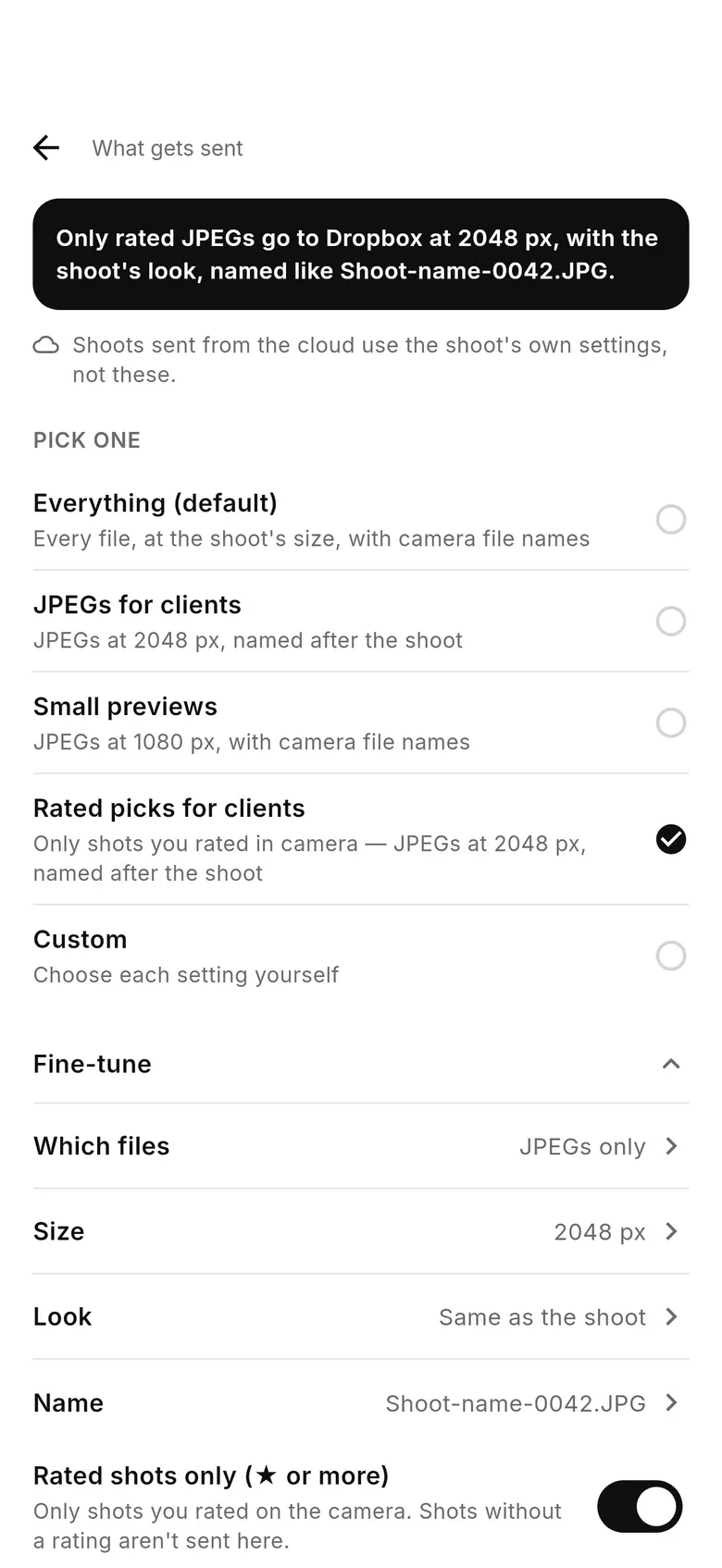
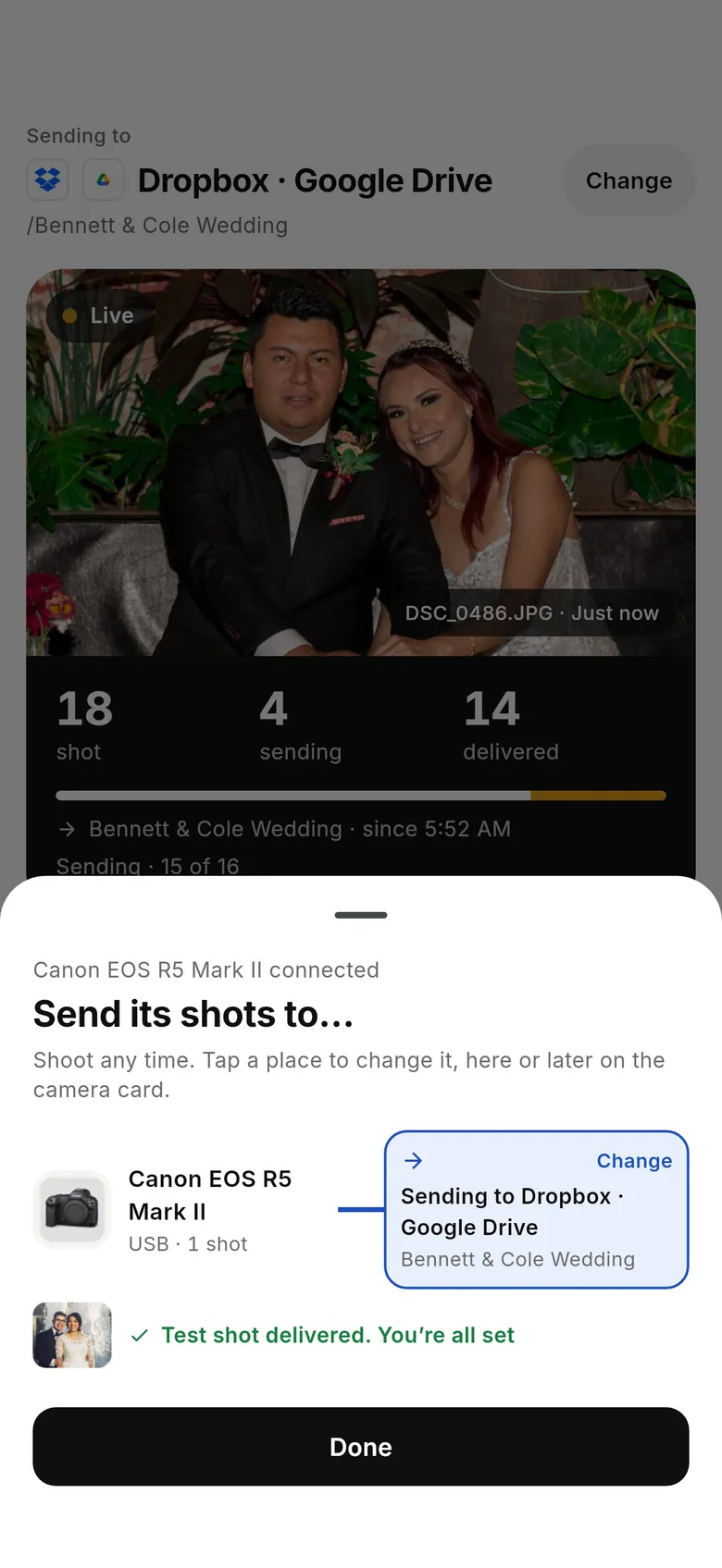
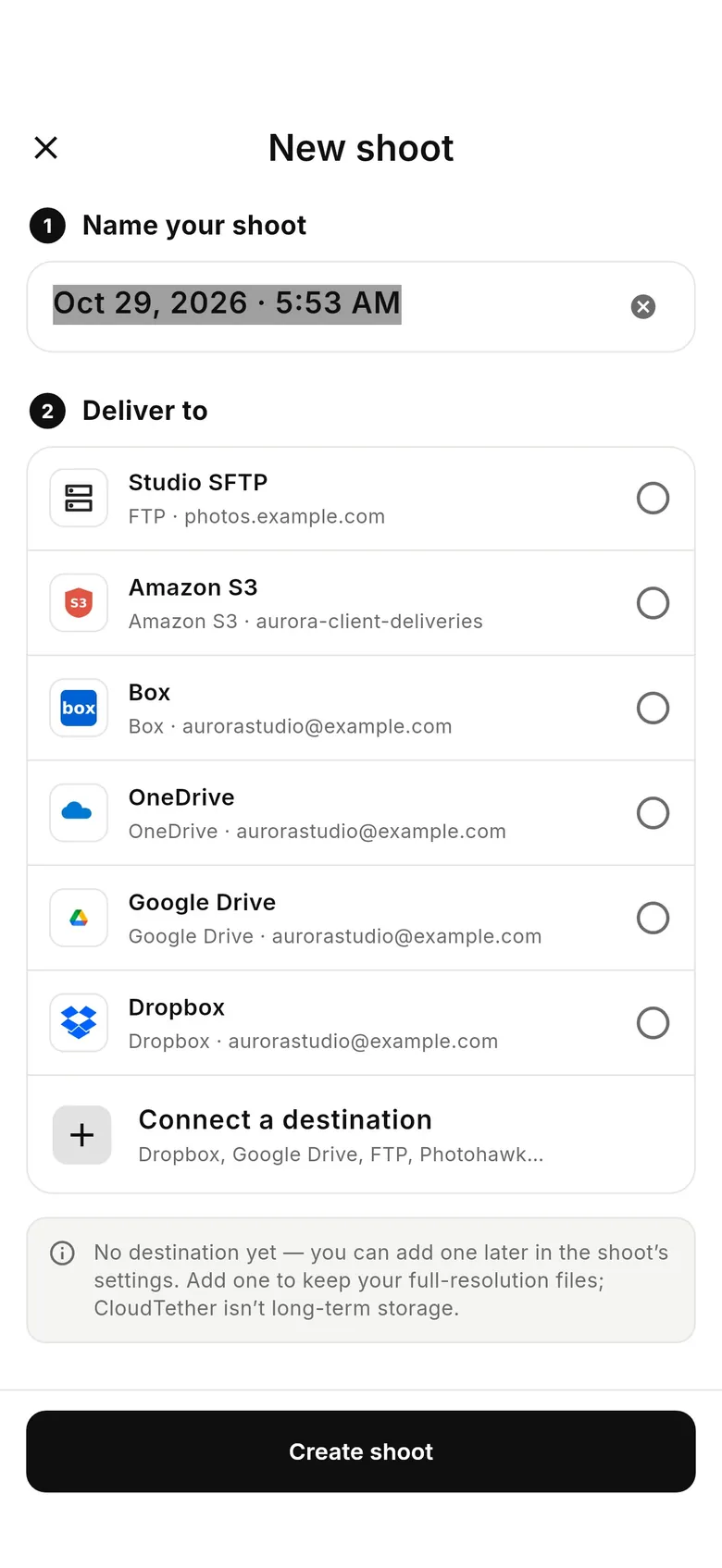
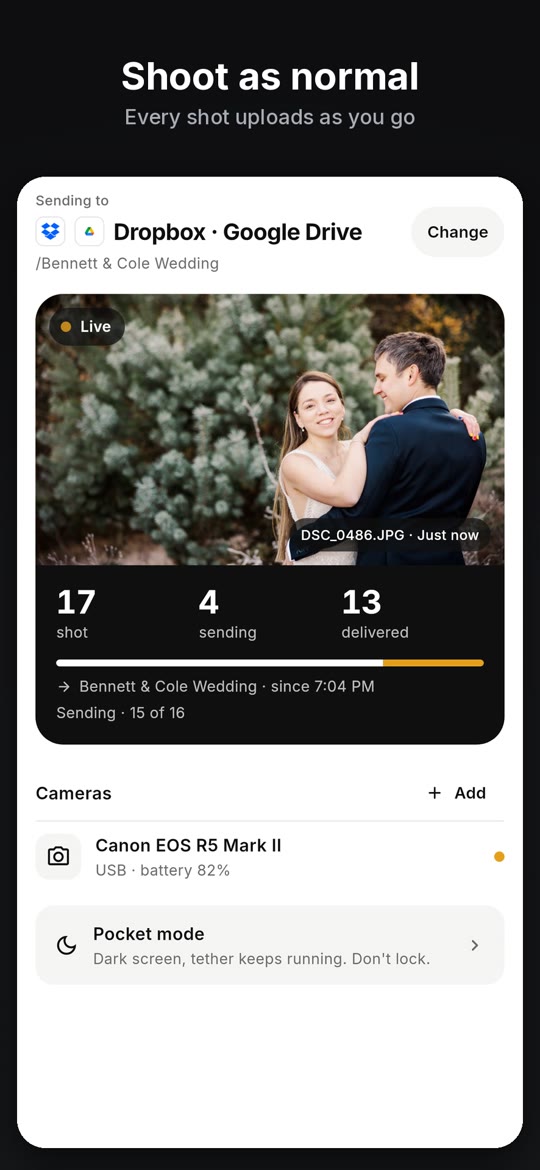
Im Video: vom Auslöser zu Adobe Lightroom
Die CloudTether-App in 21 Sekunden: verbinden, Ziel wählen, fotografieren, geliefert.
So sieht es aus: Kamera verbinden, Adobe Lightroom als Ziel wählen, fotografieren – jedes Bild ist auf dem Smartphone und wird geliefert, während du weitermachst.
Im Video: Kamera anschließen: USB-Kabel oder WLAN. Ziel wählen: einmal einstellen, dann einfach fotografieren. Ganz normal fotografieren: jedes Bild wird sofort hochgeladen. In Sekunden von der Kamera in die Cloud: erst aufs Smartphone, dann geliefert. Jedes Foto geliefert: du siehst genau, was angekommen ist. Dropbox, Drive, ShootProof: dazu SmugMug, Lightroom, FTP und mehr. Zwei Kameras gleichzeitig: Canon, Nikon, Sony, Fujifilm.Das bekommst du mit Adobe Lightroom und CloudTether
Schicke jedes gelungene Bild beim Fotografieren in Adobe Lightroom. Die Fotos landen im Album deiner Wahl, synchronisieren auf allen Geräten mit deinem Lightroom-Konto und sind bereit zur Bearbeitung, bevor du die Location verlässt.
So landen die Fotos
Wähle ein Lightroom-Album – jedes Bild fließt beim Fotografieren hinein und ist bereit zur Bearbeitung, bevor du die Location verlässt.
So verbindet sich CloudTether
Verbindet sich über Adobe OAuth.

FAQ zum Hochladen zu Adobe Lightroom
Kann ich Fotos automatisch von der Kamera zu Adobe Lightroom hochladen?
Ja. Tethere deine Kamera mit CloudTether per USB oder WLAN mit dem Smartphone, und jedes Foto wird beim Fotografieren in Echtzeit zu Adobe Lightroom hochgeladen – ganz ohne Laptop.
Kann ich Fotos live zu Adobe Lightroom hochladen, während ich fotografiere?
Ja – CloudTether liefert jedes Bild live zu Adobe Lightroom, Sekunden nach dem Auslösen, während du weiterfotografierst. Es gibt keinen Import von der Karte: Die Fotos werden automatisch und sofort hochgeladen.
Wie verbindet sich CloudTether mit Adobe Lightroom?
Verbindet sich über Adobe OAuth.
Brauche ich vor Ort WLAN, um zu Adobe Lightroom hochzuladen?
Nein. Die mobilen Daten deines Smartphones übernehmen den Upload, du bist also überall abgedeckt, wo du Mobilfunk hast – die Verbindung von Kamera zu Smartphone läuft per USB oder über das kameraeigene WLAN.
Kann ich Fotos gleichzeitig an Adobe Lightroom und andere Ziele senden?
Ja – ein Shooting kann gleichzeitig an Adobe Lightroom und weitere Ziele liefern. Jedes Foto wird einmal vom Smartphone hochgeladen und dann verteilt, es gibt also keine doppelten Uploads.
Bereit, an Adobe Lightroom zu liefern?
CloudTether gibt es für iOS und Android.