Von der Kamera zu ShootProof hochladen – live beim Fotografieren
Um beim Fotografieren von der Kamera zu ShootProof hochzuladen, kommt dein Smartphone in die Mitte. CloudTether tethert eine Canon, Nikon, Sony oder Fujifilm per USB oder WLAN mit deinem iPhone oder Android-Smartphone, und du wählst für das Shooting ein ShootProof-Event – oder ein Album darin. Jedes JPEG ist innerhalb von Sekunden darin, die Galerie des Kunden füllt sich also, während du arbeitest.
- Direkt in ein ShootProof-Event oder Album
- Anmeldung mit ShootProof – keine API-Schlüssel
- JPEGs in voller Größe oder als kleinere Kopien
- RAW bleibt auf der Karte oder geht zu Dropbox
iPhone, iPad und Android
Vom CloudTether-Team · Aktualisiert am
So lädst du Fotos beim Fotografieren von der Kamera zu ShootProof hoch
- 1
Kamera mit dem Smartphone verbinden
Öffne CloudTether und tippe auf „Connect a camera“. Steck ein USB-C-Kabel ein (bei Sony den USB-Modus auf „PC Remote“, bei Fujifilm auf USB-Tether stellen) oder tippe auf „Wi-Fi“ für die geführte WLAN-Einrichtung – Canon nutzt die Kamerafunktion „Remote control (EOS Utility)“. Die Kamera bleibt verbunden, während du für ShootProof fotografierst.
- 2
ShootProof verbinden und das Event wählen
Füge im Tab „Deliver“ ShootProof hinzu und melde dich auf der ShootProof-eigenen Seite bei deinem Studio an. Wähle dann das Event – die neuesten stehen oben – und entweder eines seiner Alben oder das Event selbst. Lege das Event vorher in ShootProof an, damit es zum Teilen bereit ist.
- 3
Fotografieren – jedes Bild geht zu ShootProof
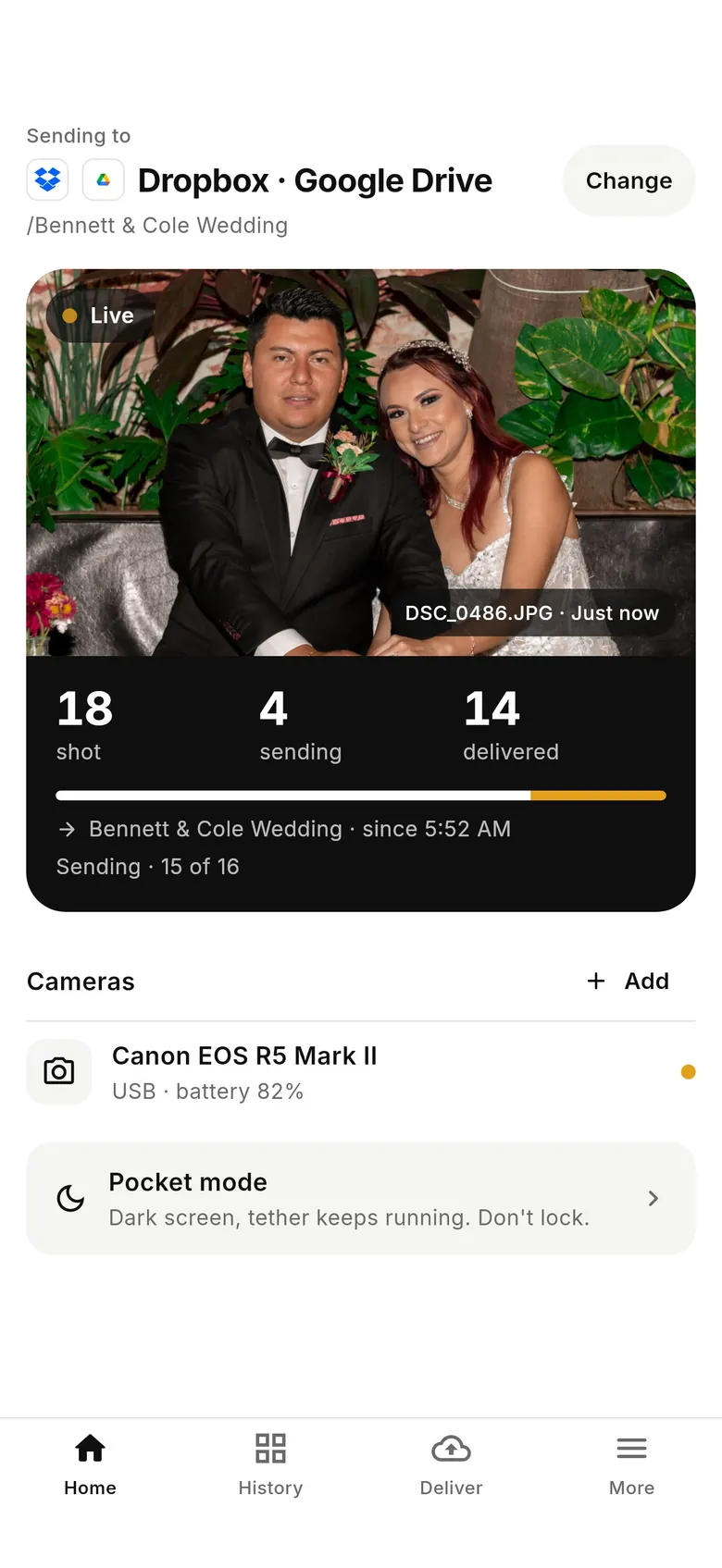
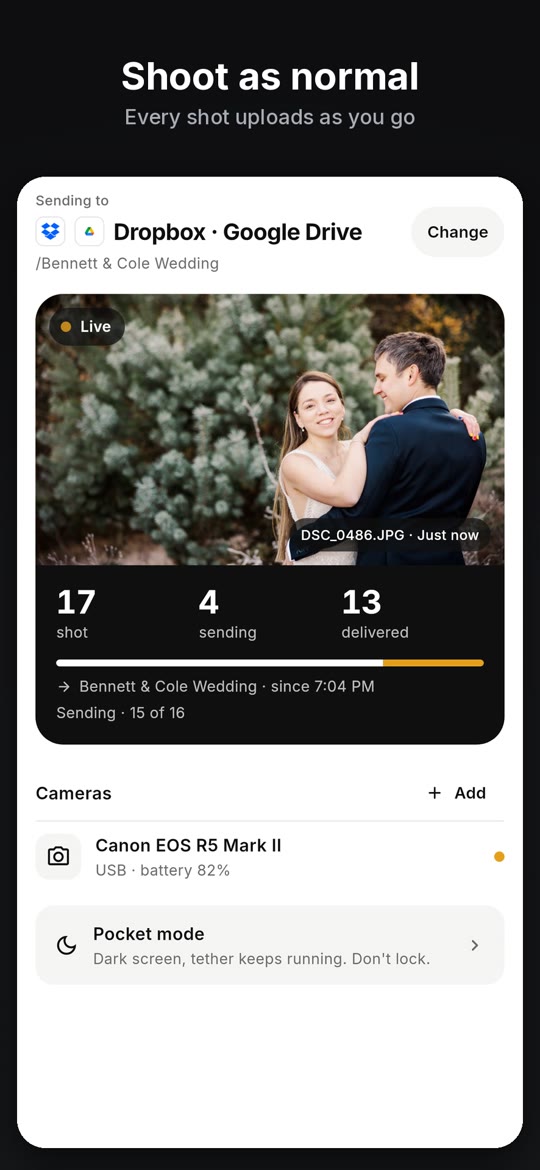
Mach ein Testfoto und prüfe, ob es im Event erscheint. Danach kommt jedes Foto in voller Auflösung von der Kamera, wird einmal vom Smartphone hochgeladen und Sekunden später dem ShootProof-Event oder -Album hinzugefügt. Die Shooting-Ansicht zeigt, was geliefert wurde.
Im Video: vom Auslöser zu ShootProof
Die CloudTether-App in 21 Sekunden: verbinden, Ziel wählen, fotografieren, geliefert.
So sieht es aus: Kamera verbinden, ShootProof als Ziel wählen, fotografieren – jedes Bild ist auf dem Smartphone und wird geliefert, während du weitermachst.
Im Video: Kamera anschließen: USB-Kabel oder WLAN. Ziel wählen: einmal einstellen, dann einfach fotografieren. Ganz normal fotografieren: jedes Bild wird sofort hochgeladen. In Sekunden von der Kamera in die Cloud: erst aufs Smartphone, dann geliefert. Jedes Foto geliefert: du siehst genau, was angekommen ist. Dropbox, Drive, ShootProof: dazu SmugMug, Lightroom, FTP und mehr. Zwei Kameras gleichzeitig: Canon, Nikon, Sony, Fujifilm.Was wo in ShootProof landet
| Wo die Fotos landen | Im gewählten ShootProof-Event – im Album deiner Wahl oder im Event selbst, wenn du keines gewählt hast. |
|---|---|
| Galerieeinstellungen | Unverändert – die ShootProof-Einstellungen des Events (Zugriff, Favoriten, Preisliste) gelten für die neuen Fotos. |
| Dateitypen | JPEG. RAW-Dateien und Videoclips werden für ShootProof übersprungen – fotografiere RAW+JPEG. |
| Größe | Standardmäßig volle Größe oder kleinere JPEG-Kopien – 4096, 2048 oder 1024 px oder eine eigene Größe – in der Lieferauflösung des Shootings. Es gilt das Dateigrößenlimit von ShootProof. |
| Welche Bilder | Jedes Bild oder nur die, die du an der Kamera bewertest (Canon und Nikon). |
| Konto | Dein ShootProof-Studio, verbunden über die ShootProof-Anmeldung. Mehrere Events lassen sich als eigene Ziele einrichten. |
JPEGs für die Galerie, RAW für dich
ShootProof-Galerien zeigen und verkaufen Bilder, also sendet CloudTether JPEGs. RAW-Dateien und Videoclips werden für ShootProof übersprungen und im Shooting als „Skipped“ angezeigt, nicht als Fehler. Fotografiere RAW+JPEG und schalte „JPEG only“ ein, damit nur die JPEGs die Kamera verlassen – oder füge ein zweites Ziel wie Dropbox hinzu, das jede Datei inklusive RAW bekommt.
Mit Canon und Nikon kannst du nur die Bilder senden, die du an der Kamera bewertest – praktisch, wenn Kunden nur eine Auswahl sehen sollen.
Gut zu wissen
- Lege das Event vorher in ShootProof an; CloudTether wählt es aus der Liste, legt aber keine Events an.
- RAW und Videoclips werden für ShootProof übersprungen. Sende sie im selben Shooting an ein Speicherziel.
- Ohne Netz warten die Bilder auf dem Smartphone und werden gesendet, sobald die Verbindung zurück ist.

FAQ zum Hochladen zu ShootProof
Kann ich Fotos direkt von der Kamera zu ShootProof hochladen?
Mit dem Smartphone dazwischen ja. CloudTether verbindet eine Canon, Nikon, Sony oder Fujifilm per USB oder WLAN mit deinem iPhone oder Android-Smartphone und lädt jedes Foto Sekunden nach der Aufnahme in das ShootProof-Event oder -Album deiner Wahl.
Lädt CloudTether RAW-Dateien zu ShootProof hoch?
Nein. ShootProof bekommt JPEGs; RAW-Dateien und Videoclips werden übersprungen. Fotografiere RAW+JPEG und sende RAW bei Bedarf im selben Shooting zu Dropbox, Google Drive oder OneDrive.
Brauche ich einen API-Schlüssel?
Nein. Du meldest dich auf der ShootProof-eigenen Seite bei deinem Studio an; CloudTether speichert kein Passwort.
Kann ich in ein bestimmtes Album eines Events liefern?
Ja. Wähle das Event und dann eines seiner Alben – oder das Event selbst, wenn du kein Album brauchst.
Sehen Kunden die Fotos, während ich noch fotografiere?
Ja, wenn das Event mit ihnen geteilt ist. Jedes JPEG wird Sekunden nach dem Auslösen hinzugefügt.
Bereit, an ShootProof zu liefern?
CloudTether gibt es für iOS und Android.