Fotos automatisch von der Kamera zu OneDrive hochladen
Um Fotos automatisch von der Kamera zu OneDrive hochzuladen, tetherst du die Kamera mit dem Smartphone. CloudTether verbindet eine Canon, Nikon, Sony oder Fujifilm per USB oder WLAN mit deinem iPhone oder Android-Smartphone, und jedes Foto – RAW, JPEG oder beides – landet innerhalb von Sekunden im OneDrive-Ordner deiner Wahl, in einem eigenen Unterordner für das Shooting. Das funktioniert mit privaten Microsoft-Konten und mit Arbeits- oder Schulkonten.
- OneDrive privat oder für Arbeit und Schule
- RAW und JPEG in voller Auflösung
- Ein Unterordner pro Shooting im Ordner deiner Wahl
- Uploads über mobile Daten oder WLAN
iPhone, iPad und Android
Vom CloudTether-Team · Aktualisiert am
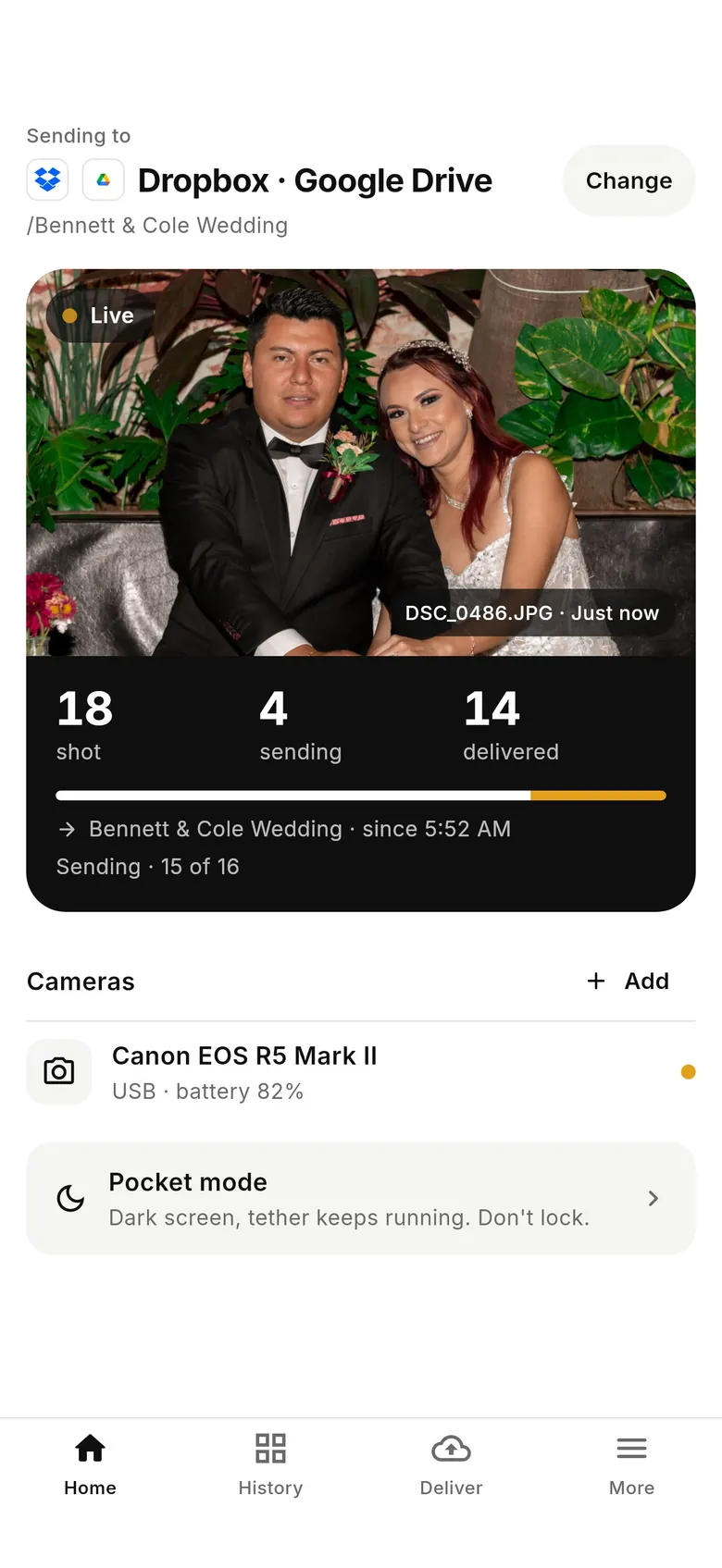
So lädst du Fotos automatisch von der Kamera zu OneDrive hoch
- 1
Kamera mit dem Smartphone verbinden
Öffne CloudTether und tippe auf „Connect a camera“. Steck ein USB-C-Kabel ein (bei Sony den USB-Modus auf „PC Remote“, bei Fujifilm auf USB-Tether stellen) oder tippe auf „Wi-Fi“ für die geführte WLAN-Einrichtung – Canon nutzt die Kamerafunktion „Remote control (EOS Utility)“. Die Kamera bleibt verbunden, während du für OneDrive fotografierst.
- 2
OneDrive verbinden und einen Ordner wählen
Füge im Tab „Deliver“ OneDrive hinzu und melde dich mit deinem Microsoft-Konto an – privat oder Arbeit/Schule. Navigiere zu dem Ordner, in den die Fotos sollen. Standardmäßig bekommt jedes Shooting dort einen eigenen Unterordner mit seinem Namen.
- 3
Fotografieren – jede Datei landet in OneDrive
Mach ein Testfoto und such es in OneDrive. Dann fotografierst du einfach weiter: Jede Datei kommt in voller Auflösung von der Kamera, wird einmal vom Smartphone hochgeladen und liegt Sekunden später im OneDrive-Ordner des Shootings, wo dein Team sie öffnen oder du einen Link teilen kannst.
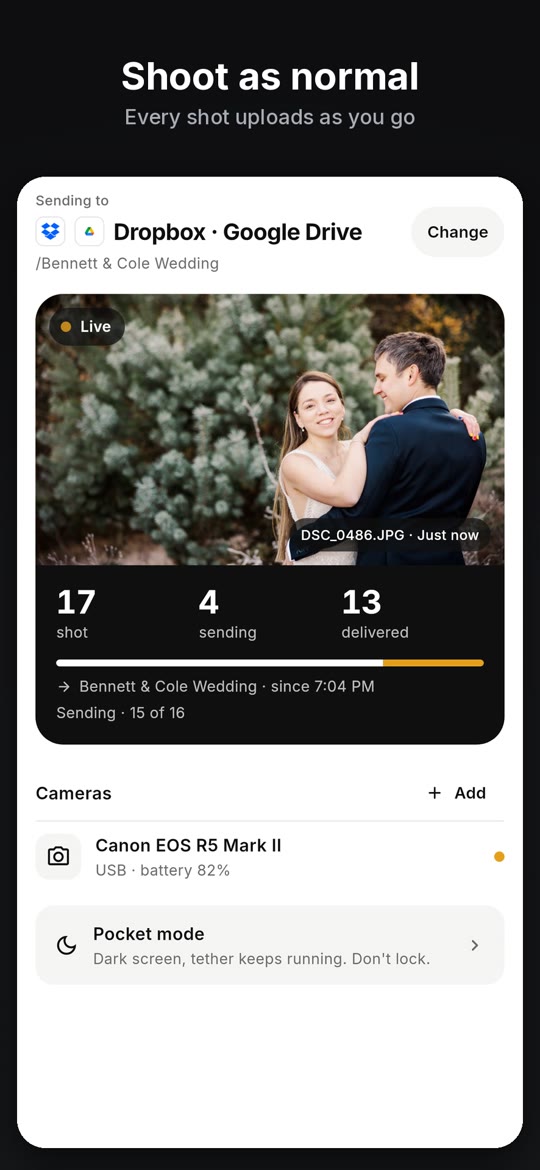
Im Video: vom Auslöser zu OneDrive
Die CloudTether-App in 21 Sekunden: verbinden, Ziel wählen, fotografieren, geliefert.
So sieht es aus: Kamera verbinden, OneDrive als Ziel wählen, fotografieren – jedes Bild ist auf dem Smartphone und wird geliefert, während du weitermachst.
Im Video: Kamera anschließen: USB-Kabel oder WLAN. Ziel wählen: einmal einstellen, dann einfach fotografieren. Ganz normal fotografieren: jedes Bild wird sofort hochgeladen. In Sekunden von der Kamera in die Cloud: erst aufs Smartphone, dann geliefert. Jedes Foto geliefert: du siehst genau, was angekommen ist. Dropbox, Drive, ShootProof: dazu SmugMug, Lightroom, FTP und mehr. Zwei Kameras gleichzeitig: Canon, Nikon, Sony, Fujifilm.Was wo in OneDrive landet
| Wo die Dateien landen | In einem Ordner deines eigenen OneDrive, den du wählst – mit einem neuen Unterordner pro Shooting, außer du lieferst direkt in den Ordner. |
|---|---|
| Konten | Private Microsoft-Konten sowie Arbeits- oder Schulkonten (Microsoft 365). Die Dateien landen im OneDrive dieses Kontos, nicht in einer SharePoint-Websitebibliothek. |
| Dateitypen | Alles, was die Kamera aufnimmt: RAW (CR3, NEF, ARW, RAF …), JPEG und HEIF. Auch Videoclips sind möglich – neu, also vorher testen. |
| Größe | Standardmäßig Originale. Kleinere JPEG-Kopien stellst du in der Lieferauflösung des Shootings ein; RAW-Dateien gehen immer in voller Größe. |
| Große Dateien | Große RAW-Dateien und Clips werden in Teilen zu OneDrive hochgeladen, eine 50-MB-Datei ist also kein Problem. |
| Welche Bilder | Jedes Bild, nur JPEGs oder nur die Bilder, die du an der Kamera bewertest (Canon und Nikon). |
Warum Fotografen an OneDrive liefern
In OneDrive arbeiten viele Kunden ohnehin. Kommunikationsteams in Unternehmen, Schulen, Behörden und Agenturen mit Microsoft 365 öffnen einen OneDrive-Ordner ohne neues Konto, und die IT hat ihn meist längst freigegeben. Liefern die Eventfotos direkt in OneDrive, arbeitet das Team des Kunden schon an Post oder Newsletter, während du noch auf der Fläche bist.
Weil OneDrive jede Datei annimmt, eignet es sich auch als Backup außer Haus: RAW-Dateien gehen in voller Größe mit, und große Dateien werden in Teilen hochgeladen.
Gut zu wissen
- Die Dateien gehen ins OneDrive des angemeldeten Kontos. SharePoint-Dokumentbibliotheken sind kein Lieferziel.
- Standardmäßig bekommt jedes Shooting einen eigenen Unterordner; du kannst auch direkt in den gewählten Ordner liefern.
- Ohne Netz warten die Bilder auf dem Smartphone und werden gesendet, sobald die Verbindung zurück ist.
- OneDrive ist eines von mehreren Zielen – zum Beispiel JPEGs in eine Kundengalerie und alles in OneDrive, aus einem Shooting.

FAQ zum Hochladen zu OneDrive
Kann ich Fotos automatisch von der Kamera zu OneDrive hochladen?
Ja, mit dem Smartphone dazwischen. CloudTether verbindet eine Canon, Nikon, Sony oder Fujifilm per USB oder WLAN mit deinem iPhone oder Android-Smartphone und lädt jedes Foto Sekunden nach der Aufnahme in den OneDrive-Ordner deiner Wahl.
Funktioniert es mit OneDrive for Business bzw. Arbeits- und Schulkonten?
Ja. Du kannst dich mit einem privaten Microsoft-Konto oder einem Arbeits- oder Schulkonto (Microsoft 365) anmelden. Die Dateien landen im OneDrive dieses Kontos.
Lädt CloudTether RAW-Dateien zu OneDrive hoch?
Ja. OneDrive nimmt jeden Dateityp an, RAW-Dateien gehen also in voller Größe mit. Große Dateien werden in Teilen hochgeladen.
Bekommt jedes Shooting einen eigenen Ordner?
Standardmäßig ja: CloudTether legt im gewählten Ordner einen Unterordner mit dem Namen des Shootings an. Du kannst auch direkt in den Ordner liefern.
Brauche ich vor Ort WLAN?
Nein. Dein Smartphone lädt über mobile Daten hoch. Die Verbindung von Kamera zu Smartphone läuft per USB-Kabel oder Kamera-WLAN und braucht kein Internet. Ohne Netz warten die Bilder auf dem Smartphone.
Kann ich in einen SharePoint-Ordner liefern?
Nein. CloudTether liefert ins OneDrive des angemeldeten Kontos, nicht in SharePoint-Websitebibliotheken.
Bereit, an OneDrive zu liefern?
CloudTether gibt es für iOS und Android.