Kamera-Tethering-Software fürs Smartphone – ganz ohne Laptop
CloudTether ist Kamera-Tethering-Software für iPhone, iPad und Android. Verbinde eine Canon, Nikon, Sony oder Fujifilm per USB-Kabel oder WLAN, und jedes Foto in voller Auflösung ist Sekunden nach der Aufnahme auf dem Smartphone – gesichert und, wenn du willst, schon unterwegs zu deinen Cloud-Diensten.
Kein Laptop, keine Zusatzhardware
Vom CloudTether-Team · Aktualisiert am
Was ist Kamera-Tethering-Software?
Kamera-Tethering-Software ist eine App, die eine Kamera per USB-Kabel oder WLAN mit einem Computer, Tablet oder Smartphone verbindet und jedes Foto im Moment der Aufnahme überträgt – zum Ansehen, Sichern oder Liefern, ohne die Speicherkarte herauszunehmen. Desktop-Software bietet zusätzlich Live-View und Kamerasteuerung auf einem großen Bildschirm; mobile Tethering-Software läuft auf dem Smartphone und kann jedes Bild weiterschicken, während du weiterfotografierst.
Klassisches Tethering heißt: USB-Kabel zum Laptop, Capture One oder Lightroom Classic. Das ist im Studio großartig, an einem Hochzeitsgang oder an der Seitenlinie aber unpraktisch. Mobiles Tethering verlagert die Verbindung aufs Smartphone, das du ohnehin dabeihast. Wie sich das von der reinen Cloud-Lieferung unterscheidet, erklärt von der Kamera in die Cloud.
Desktop- vs. mobile Tethering-Software
Beide übertragen Bilder sofort – aber für unterschiedliche Jobs.
| Desktop | Mobil (CloudTether) | |
|---|---|---|
| Läuft auf | Mac- oder Windows-Laptop bzw. -Desktop | Dem iPhone, iPad oder Android-Smartphone, das du schon hast |
| Verbindung | Meist USB-Tether-Kabel; manche Tools auch WLAN | Kurzes USB-C-Kabel oder das kameraeigene WLAN |
| Hauptaufgabe | Jedes Bild auf einem großen, kalibrierten Bildschirm prüfen und bearbeiten | Jedes Bild von der Kamera holen, sichern und liefern |
| Kamerasteuerung | Live-View, Fernauslösung und Einstellungen (je nach Tool) | Unterschiedlich – CloudTether hat Live-View und Fernauslösung, die Belichtung stellst du aber an der Kamera ein |
| Wo die Fotos landen | In einem Katalog oder Ordner auf dem Computer | Auf dem Smartphone, dann in Cloud-Speicher, Galerien oder auf Servern |
| Aufbau vor Ort | Laptop, Kabel, Strom und oft ein Tether-Tisch | Smartphone in der Tasche oder auf dem Blitzschuh |
| Ideal für | Studio-, Produkt- und Werbesets | Hochzeiten, Events, Sport, Presse und Reisen |
So tethert CloudTether deine Kamera mit dem Smartphone
Drei Schritte, einmal eingerichtet.
- 1
Kamera in den Tether-Modus schalten
Für USB stellst du die USB-Verbindung der Kamera auf PC- oder Tether-Modus – „PC Remote“ bei Sony, USB-Tether bei Fujifilm –, nicht auf Massenspeicher oder Webcam. Für WLAN an einer Canon EOS wählst du die WLAN-Funktion „Remote control (EOS Utility)“, nicht „Connect to smartphone“.
- 2
In CloudTether verbinden
Öffne CloudTether auf deinem iPhone, iPad oder Android-Smartphone und tippe auf „Connect a camera“. Steck ein USB-Kabel ein, und die Kamera verbindet sich von selbst, oder tippe auf „Wi-Fi“ für die geführte Einrichtung und bestätige beim ersten Mal die Kopplung an der Kamera.
- 3
Fotografieren – jedes Bild kommt von der Kamera
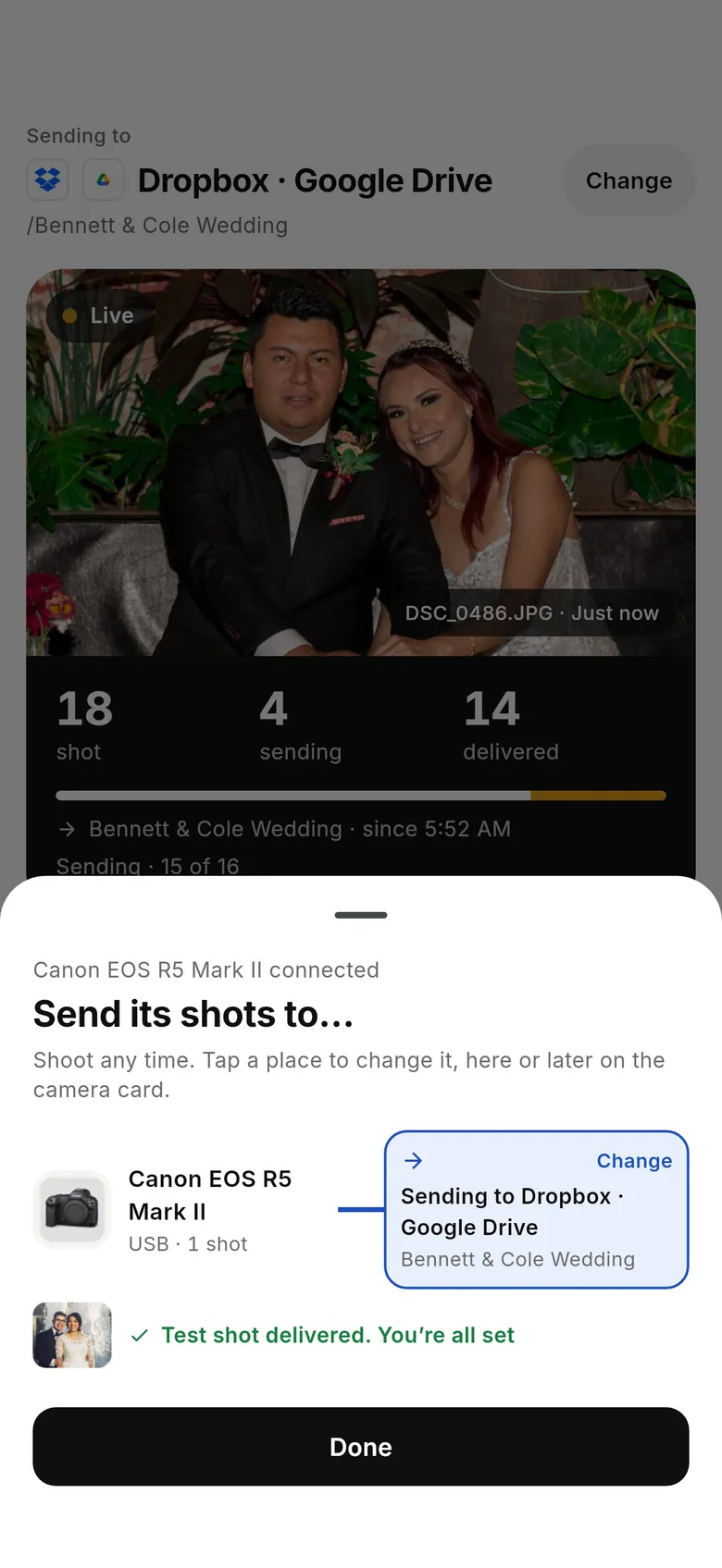
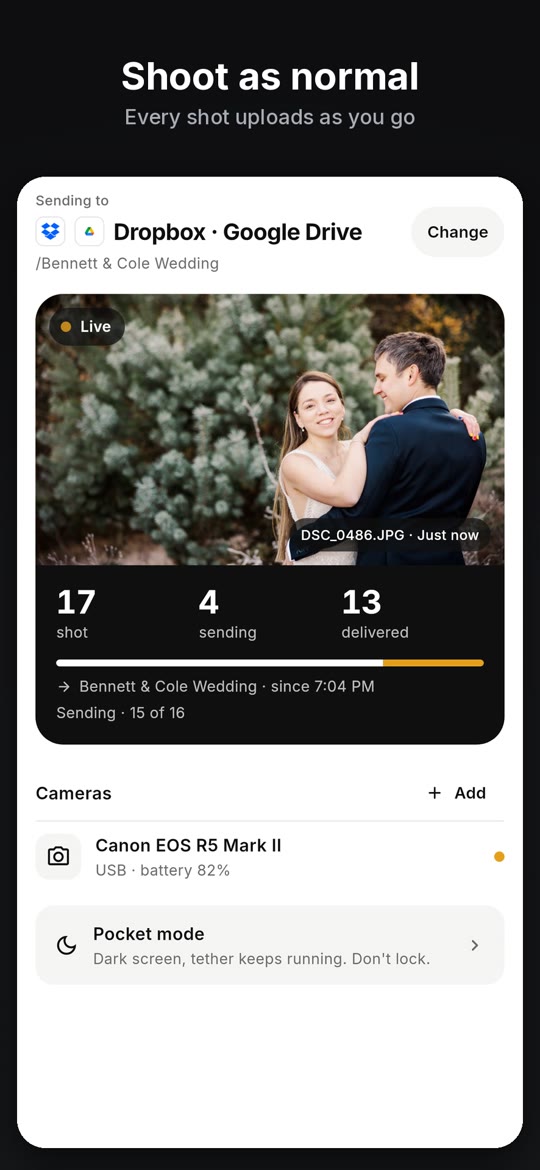
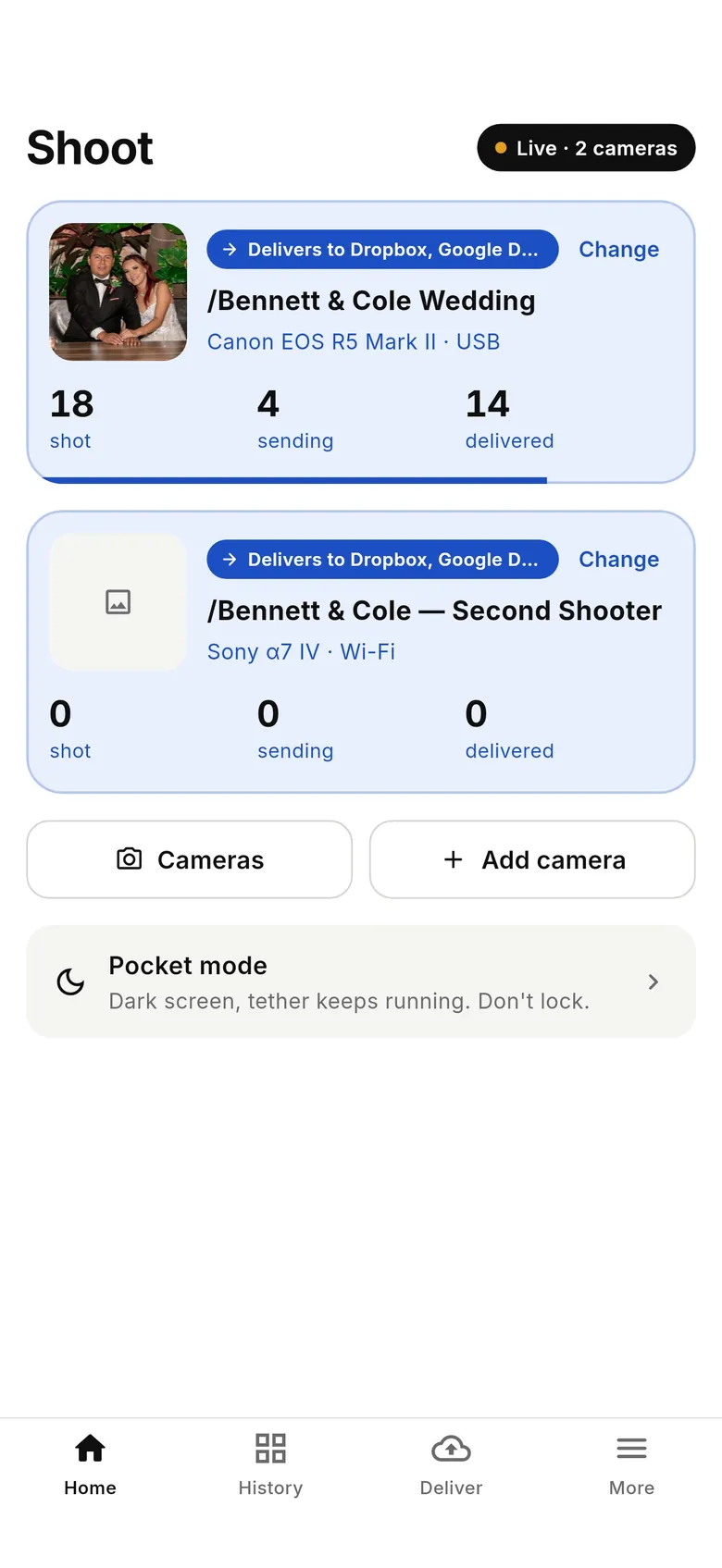
Mach ein Testfoto. CloudTether erkennt jede neue Datei, sobald die Kamera sie schreibt, kopiert das Original in voller Auflösung aufs Smartphone und sendet es an die Ziele des Shootings oder behält es auf dem Smartphone. Home zeigt, wie viele Bilder aufgenommen, unterwegs und angekommen sind.
Im Video: eine Kamera mit dem Smartphone tethern
Die CloudTether-App in 21 Sekunden: verbinden, Ziel wählen, fotografieren, geliefert.
Verbinden, Ziel wählen, fotografieren – jedes Bild ist auf dem Smartphone und wird geliefert, während du weitermachst.
Im Video: Kamera anschließen: USB-Kabel oder WLAN. Ziel wählen: einmal einstellen, dann einfach fotografieren. Ganz normal fotografieren: jedes Bild wird sofort hochgeladen. In Sekunden von der Kamera in die Cloud: erst aufs Smartphone, dann geliefert. Jedes Foto geliefert: du siehst genau, was angekommen ist. Dropbox, Drive, ShootProof: dazu SmugMug, Lightroom, FTP und mehr. Zwei Kameras gleichzeitig: Canon, Nikon, Sony, Fujifilm.Was du brauchst
Eine Canon, Nikon, Sony oder Fujifilm, ein iPhone, iPad oder Android-Smartphone und entweder ein USB-C-Datenkabel (bzw. Apples Kameraadapter für Lightning) oder das WLAN der Kamera.
Was bei jedem Bild passiert
CloudTether erkennt jede neue Datei, sobald die Kamera sie schreibt, kopiert das Original in voller Auflösung aufs Smartphone und sendet es an die Ziele des Shootings – oder behält es auf dem Smartphone.
Welche Kameras funktionieren mit CloudTether?
Nur geprüfte Fakten: USB ist an echter Hardware an Canon EOS R7 und EOS R5 Mark II, Nikon Z6, Sony ZV-E10 und Fujifilm X-T3 geprüft, und alle Modelle einer Marke nutzen denselben Code. WLAN ist bei Canon geprüft.
| Marke | USB-Modus | USB | WLAN | Bewertete Bilder |
|---|---|---|---|---|
| Canon | Funktioniert ab Werk; WLAN der Kamera vor dem Kabel ausschalten | Geprüft an EOS R7 und EOS R5 Mark II | Geprüft. „Remote control (EOS Utility)“ nutzen | Ja |
| Nikon | Funktioniert ab Werk; keine Massenspeicher-Option wählen | Geprüft an einer Z6; Z-Modelle und neuere DSLRs teilen den Code | Je nach Modell – vorher testen | Ja |
| Sony | USB auf „PC Remote“ stellen (nicht Massenspeicher oder USB-Streaming) | Geprüft an einer ZV-E10 | Je nach Modell (neuere mit kabellosem PC Remote) | Nein – jedes Bild wird gesendet |
| Fujifilm | Verbindungsmodus auf USB-Tether-Aufnahme stellen | Geprüft an einer X-T3 | Experimentell – für bezahlte Aufträge Kabel nutzen | Nein – jedes Bild wird gesendet |
Was CloudTether macht, während du fotografierst
Jede Datei in voller Auflösung – RAW (CR3, CR2, NEF, ARW, RAF …), JPEG oder HEIF, keine Vorschau
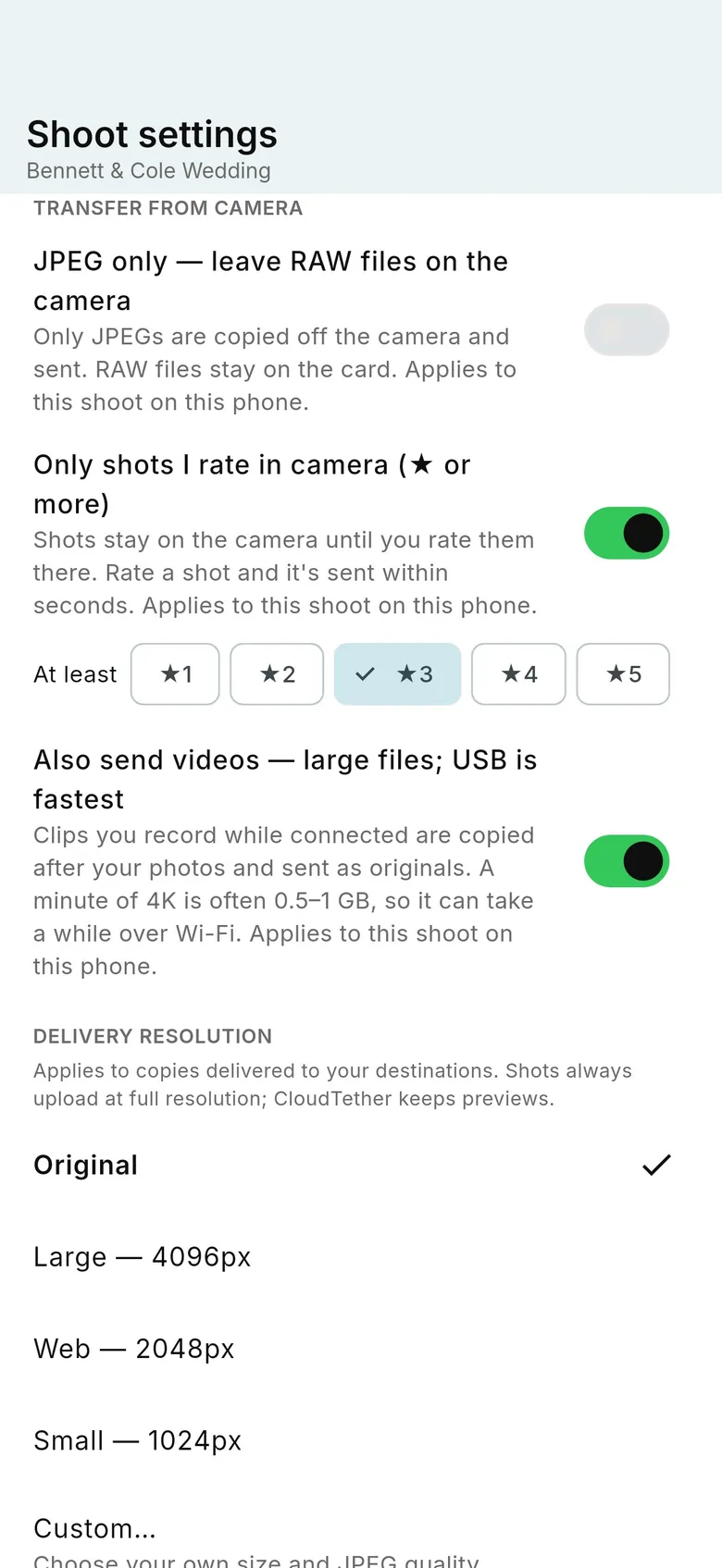
„JPEG only“: RAW bleibt auf der Karte, nur JPEGs werden gesendet
Nur Bilder senden, die du an der Kamera bewertest (Canon und Nikon)
Bis zu drei Kameras an einem Smartphone, jedes Bild mit seiner Kamera markiert
Funktioniert ohne Netz – Uploads starten, sobald die Verbindung zurück ist
Jedes Foto einmal hochgeladen, an alle Ziele geliefert
Wie schnell ist Tethering zum Smartphone?
Schnell. In den App-Logs von CloudTether erreichte ein JPEG der Canon EOS R5 Mark II das Smartphone im Median in 0,06 s per USB und in 0,20 s per WLAN; ein JPEG der EOS R7 in 0,03 s per USB. RAW-Dateien brauchen entsprechend ihrer Größe länger. USB ist etwa dreimal so schnell wie WLAN – die Details stehen im Geschwindigkeitstest USB vs. WLAN.
Für wen mobiles Tethering gemacht ist
Hochzeiten
Sneak Peeks für das Paar noch während der Feier, die ganze Serie schon gesichert.
Events
Fotos für Kunden und Social-Media-Teams, während das Event noch läuft.
Sport
Bilder an Redaktionen und Teams in Sekunden statt nach dem Spiel.
Presse
Per FTP/SFTP an die Bildredaktion liefern, während du fotografierst.
Wann Desktop-Software besser passt: Wenn du im Studio jedes Bild auf einem kalibrierten Bildschirm bearbeitest oder die Belichtung der Kamera vom Computer aus steuern willst, sind Capture One, Lightroom Classic oder die Utilities der Hersteller die richtige Wahl.
FAQ zu Kamera-Tethering-Software
Was ist Kamera-Tethering-Software?
Kamera-Tethering-Software verbindet deine Kamera per USB oder WLAN mit einem anderen Gerät – Computer, Tablet oder Smartphone – und kopiert jedes Foto im Moment der Aufnahme hinüber. Desktop-Tools wie Capture One und Lightroom Classic zeigen die Bilder zum Prüfen und Bearbeiten auf einem großen Bildschirm; mobile Tethering-Software wie CloudTether läuft auf dem Smartphone und kann jedes Bild beim Arbeiten sichern oder liefern.
Welche Kamera-Tethering-Software ist die beste?
Das hängt vom Job ab. Für Studioarbeit mit Bearbeitung am Set auf einem kalibrierten Bildschirm ist Desktop-Software wie Capture One oder Lightroom Classic die übliche Wahl. Für kostenloses Tethering an einen Computer mit einer Marke reicht die Utility des Herstellers. Für Tethering ans Smartphone, bei dem jedes Bild unterwegs ohne Laptop gesichert oder geliefert wird, ist CloudTether gebaut.
Kann ich meine Kamera statt mit einem Laptop mit dem Smartphone tethern?
Ja. CloudTether ist Kamera-Tethering-Software für iPhone, iPad und Android. Verbinde eine Canon, Nikon, Sony oder Fujifilm per USB-C-Kabel oder über das WLAN der Kamera, und jedes Foto in voller Auflösung ist Sekunden nach der Aufnahme auf dem Smartphone – und auf Wunsch unterwegs zu deinen Cloud-Diensten.
Funktioniert Tethering per USB und per WLAN?
Beides. USB ist schneller und stabiler – in den App-Logs von CloudTether erreichte ein JPEG der Canon EOS R5 Mark II das Smartphone im Median in 0,06 s per USB gegenüber 0,20 s per WLAN. WLAN gibt dir Bewegungsfreiheit. WLAN-Tethering ist bei Canon geprüft; bei anderen Marken hängt es vom Modell ab, also vor einem bezahlten Auftrag testen.
Welche Kameras kann CloudTether tethern?
Canon-, Nikon-, Sony- und Fujifilm-Kameras mit USB-Tethering (PTP). USB ist an echter Hardware an Canon EOS R7 und EOS R5 Mark II, Nikon Z6, Sony ZV-E10 und Fujifilm X-T3 geprüft, und alle Modelle einer Marke nutzen denselben Code. WLAN ist bei Canon geprüft. Panasonic Lumix, OM System und andere Standard-PTP-Kameras verbinden sich per USB, sind von uns aber nicht geprüft.
Gibt es kostenlose Kamera-Tethering-Software?
Ja. Canon EOS Utility, Nikon NX Tether, Sony Imaging Edge Desktop und die Fujifilm Tether App sind kostenlos von den Herstellern und tethern eine Marke an einen Mac- oder Windows-Computer. Auch das Open-Source-Programm darktable kann tethern.
Hat CloudTether Live-View oder eine Fernauslösung?
Ja, neu in 1.1.x: Öffne das Kamerablatt und wähle Live view oder Remote – bei Canon, Nikon, Sony und Fujifilm, mit Einzelbild, Selbstauslöser (2/5/10 s), Serie und Intervall. Eine Belichtungssteuerung gibt es nicht: ISO, Verschlusszeit und Blende bleiben an der Kamera. Wer sie vom Smartphone aus ändern will, nimmt die App des Herstellers, Cascable, CamRanger oder Desktop-Software.
Überträgt Tethering RAW-Dateien oder nur JPEGs?
CloudTether überträgt die Datei in voller Auflösung, die die Kamera aufzeichnet – RAW (CR3, CR2, NEF, ARW, RAF und andere), JPEG oder HEIF –, keine Vorschau. Bei RAW+JPEG kannst du nur die JPEGs senden und die RAW-Dateien auf der Karte lassen.
Kann ich mehr als eine Kamera gleichzeitig tethern?
Ja. Ein Smartphone kann bis zu drei Kameras gleichzeitig tethern, per USB, WLAN oder gemischt, und jedes Bild wird mit der Kamera markiert, von der es kommt. Wir haben eine Sony und eine Canon zusammen an einem Smartphone betrieben.
Was passiert, wenn mein Smartphone beim Tethering kein Netz hat?
Das Tethering läuft weiter. Die Verbindung zwischen Kamera und Smartphone braucht kein Internet, jedes Bild landet also trotzdem auf dem Smartphone und wartet dort; die Uploads zu deinen Diensten starten von selbst, sobald die Verbindung zurück ist.
Tethere deine Kamera noch heute mit dem Smartphone
Installiere CloudTether, verbinde deine Kamera und mach ein Testfoto. Kein Laptop, keine Zusatzhardware.