Sony ZV-E10 Tethering-App für iPhone & Android
Ja – du kannst die Sony ZV-E10 an ein iPhone, iPad oder Android-Smartphone tethern. Mit CloudTether verbindet sie sich per USB-Kabel, und jedes Foto in voller Auflösung – JPEG oder ARW-RAW – ist Sekunden nach der Aufnahme auf dem Smartphone und wird dann zu Dropbox, Google Drive, einer Kundengalerie oder deinem eigenen Server hochgeladen, während du weiterfotografierst. Für Content Creator und als Zweitkamera bei Events.
iPhone, iPad und Android
Vom CloudTether-Team · Aktualisiert am
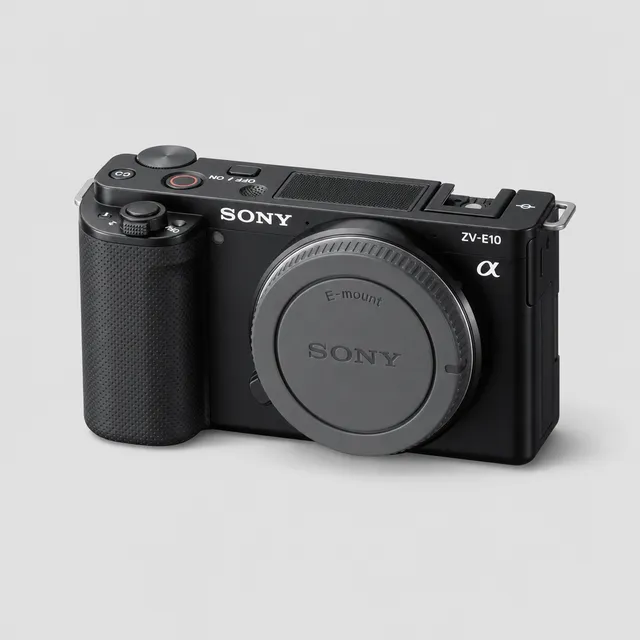
Tethering der Sony ZV-E10 auf einen Blick
| Von uns getestet | Von uns geprüft — USB-Tethering an iPhone und Android an einer ZV-E10 geprüft, auch zusammen mit einer Canon an einem Smartphone. |
|---|---|
| USB | Geprüft |
| WLAN | USB verwenden |
| Bewertete Bilder senden | Nein – jedes Bild wird gesendet |
| Dateien | ARW-RAW, JPEG (und HEIF, wenn die Kamera es erzeugt) |
„Geprüft“ heißt: Wir haben dieses Modell an echter Hardware getestet. Alle Sony-Kameras laufen mit demselben CloudTether-Code, ein geprüftes Sony-Modell belegt also auch seine Geschwister per USB; WLAN prüfen wir Modell für Modell. Siehe alle unterstützten Kameras.
Kameraeinstellungen für das Tethering der ZV-E10
Per USB (empfohlen)
MENU → „Network“ → „Ctrl w/ Smartphone“ → „Off“, dann MENU → „Setup“ → „USB Connection“ → „PC Remote“. Die ZV-E10 steht ab Werk auf USB-Streaming (Webcam), damit klappt das Tethering nicht. Nimm ein Datenkabel: USB-C auf USB-C für ein iPhone oder Android-Smartphone mit USB-C, oder Apples Lightning-auf-USB-3-Kameraadapter für ein iPhone mit Lightning. Unter Android bestätigst du die USB-Berechtigung.
Per WLAN · USB verwenden
Tethere die ZV-E10 per USB – WLAN-Tethering wird bei diesem Modell in CloudTether nicht unterstützt.
So tetherst du die Sony ZV-E10 mit deinem Smartphone
- 1
Die ZV-E10 vorbereiten
MENU → „Network“ → „Ctrl w/ Smartphone“ → „Off“, dann MENU → „Setup“ → „USB Connection“ → „PC Remote“. Die ZV-E10 steht ab Werk auf USB-Streaming (Webcam), damit klappt das Tethering nicht. Verlängere die automatische Abschaltung, damit die Kamera beim Tethering wach bleibt.
- 2
Mit dem Smartphone verbinden
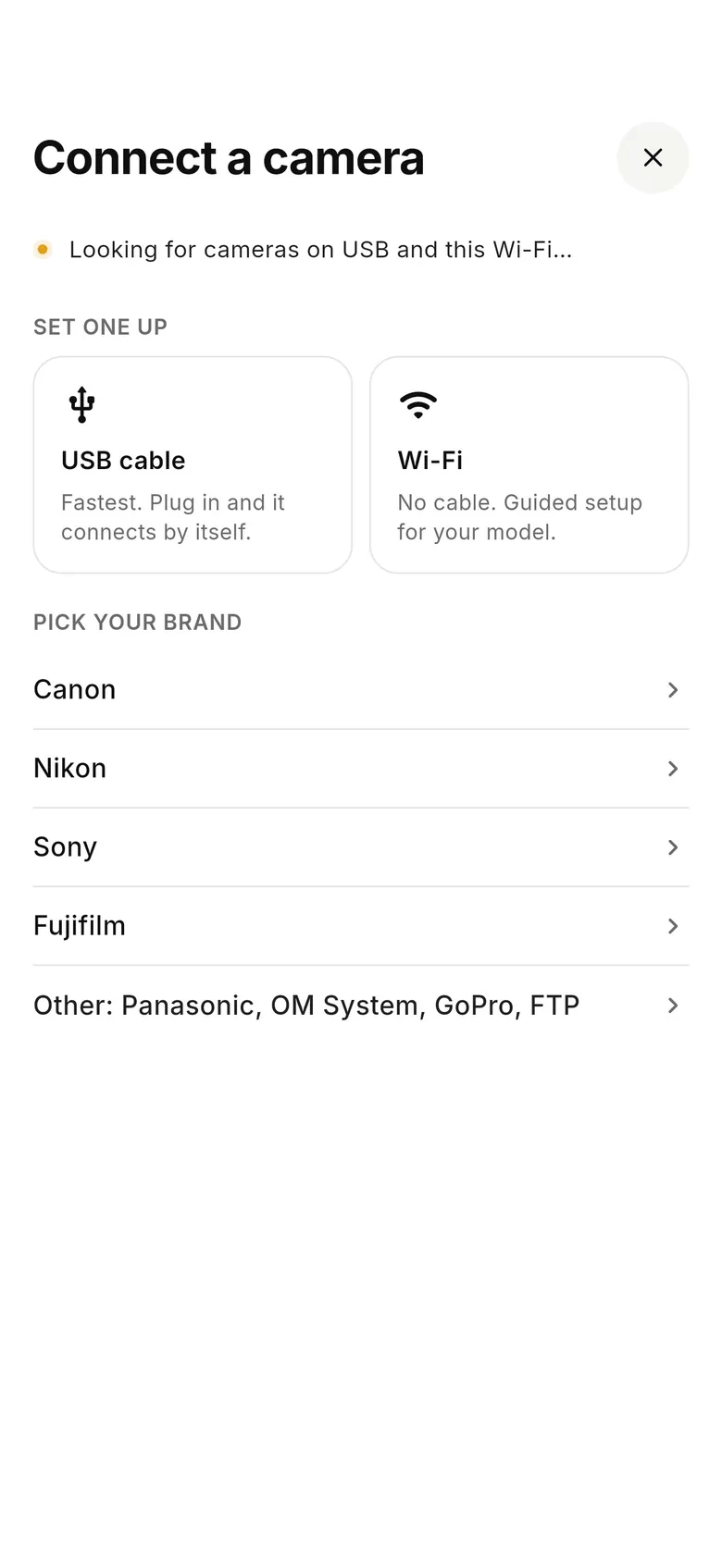
Öffne CloudTether, tippe auf „Connect a camera“ und verbinde die ZV-E10 per USB-C-Kabel mit deinem iPhone, iPad oder Android-Smartphone (ein iPhone mit Lightning braucht Apples Kameraadapter). WLAN-Tethering wird bei diesem Modell nicht unterstützt – nimm das Kabel.
- 3
Festlegen, wohin die Bilder gehen
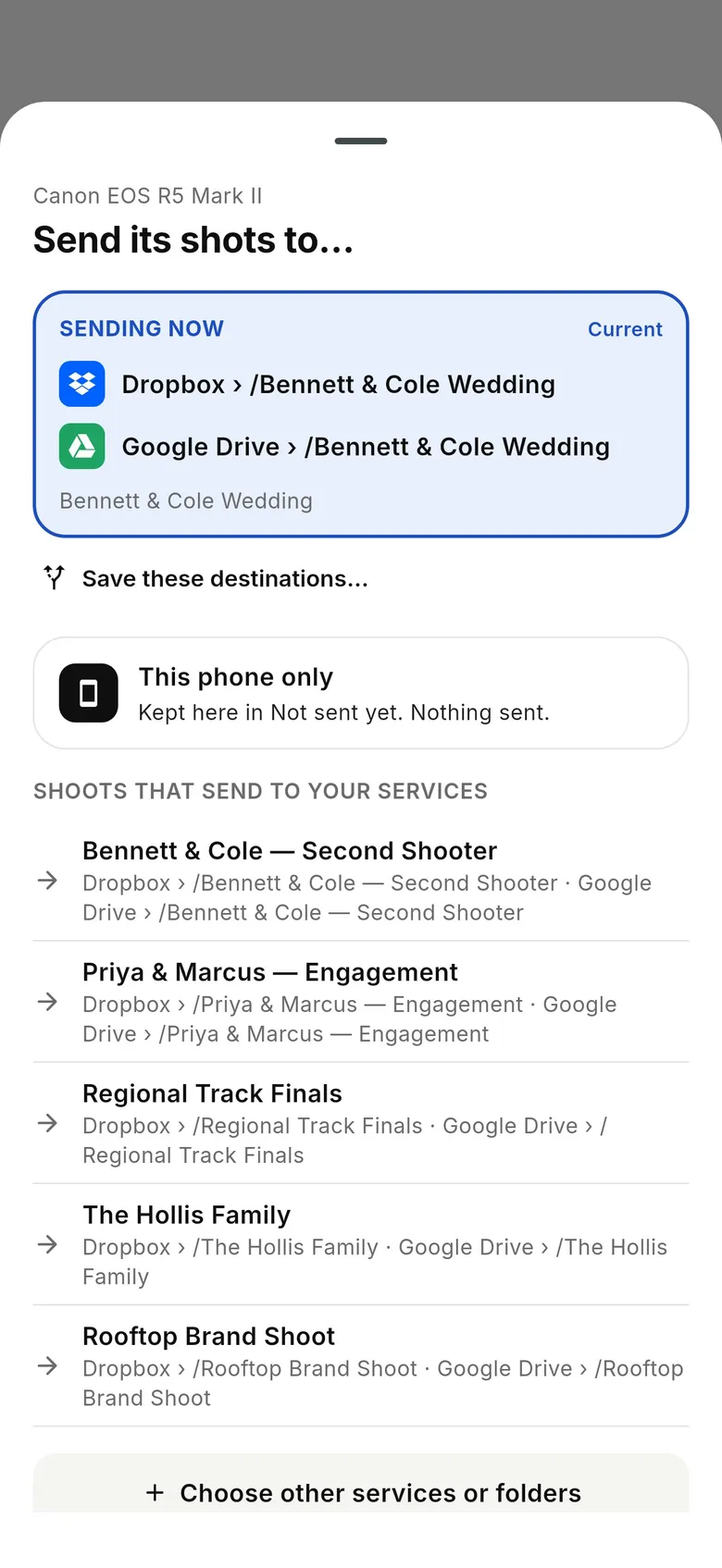
Das Fenster „Send its shots to…“ zeigt, wohin die Kamera sendet. Behalte die Bilder auf dem Smartphone oder füge Dropbox, Google Drive, eine Kundengalerie oder einen FTP/SFTP-Server hinzu – ein Shooting kann an mehrere Ziele gleichzeitig senden. Mach ein Testfoto.
- 4
Ganz normal fotografieren
Jedes Bild, das deine ZV-E10 aufnimmt, wird in voller Auflösung aufs Smartphone kopiert – JPEG oder ARW-RAW – und geliefert, während du weiterfotografierst. Jedes Foto wird nur einmal vom Smartphone hochgeladen und geht an alle Ziele.
CloudTether in Aktion
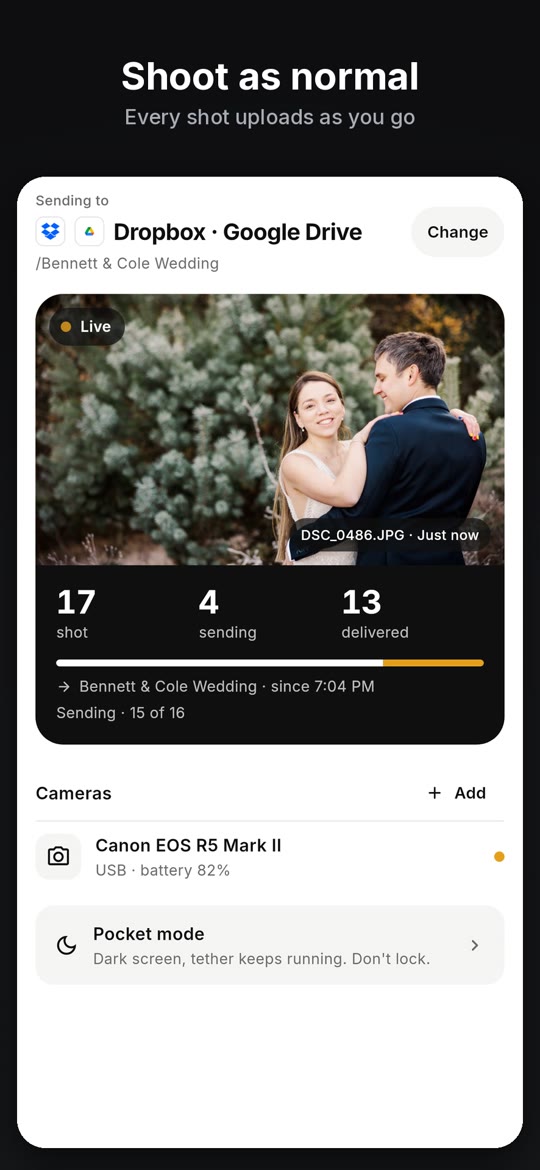
So sieht das Tethering der ZV-E10 auf deinem Smartphone aus
Die CloudTether-App in 21 Sekunden: verbinden, Ziel wählen, fotografieren, geliefert.
Bei der Sony ZV-E10 läuft es genauso: per USB-Kabel verbinden, Ziel wählen – und jedes ARW- oder JPEG-Bild ist auf deinem Smartphone und wird geliefert, während du weiterfotografierst.
Im Video: Kamera anschließen: USB-Kabel oder WLAN. Ziel wählen: einmal einstellen, dann einfach fotografieren. Ganz normal fotografieren: jedes Bild wird sofort hochgeladen. In Sekunden von der Kamera in die Cloud: erst aufs Smartphone, dann geliefert. Jedes Foto geliefert: du siehst genau, was angekommen ist. Dropbox, Drive, ShootProof: dazu SmugMug, Lightroom, FTP und mehr. Zwei Kameras gleichzeitig: Canon, Nikon, Sony, Fujifilm.Was du über die ZV-E10 wissen solltest

- Die ZV-E10 ist unser Sony-Testmodell. Die eine Einstellung, über die viele stolpern, ist der USB-Modus: von Streaming auf PC Remote umstellen.
- Stelle in den PC-Remote-Einstellungen der Kamera „Still Img. Save Dest.“ auf „PC+Camera“, damit jedes Bild zusätzlich als Backup auf die Karte geschrieben wird.
- Bewertete Bilder lassen sich beim Sony-Tethering nicht gezielt senden – in PC Remote kann das Smartphone die Bewertungen nicht von der Karte lesen –, also wird jedes Bild gesendet.
Jedes Bild der ZV-E10 in voller Auflösung – ARW, JPEG oder beides
Nur JPEG: RAW bleibt auf der Karte und spart mobile Daten
Jedes Bild wird gesendet (keine Bewertungsauswahl bei dieser Marke)
Mehrere Ziele gleichzeitig, jedes Foto nur einmal hochgeladen
Funktioniert auch ohne Netz; Uploads werden später nachgeholt
Eine zweite Kamera am selben Smartphone (bis zu drei)
Fotos der ZV-E10 dorthin senden, wo sie gebraucht werden
Jedes Bild wird einmal vom Smartphone hochgeladen und geht an jedes Ziel des Shootings. Speicherdienste bekommen jede Datei; Galeriedienste wie SmugMug und ShootProof bekommen die JPEGs.
- Fotos zu Dropbox hochladen
- Fotos zu Google Drive hochladen
- Fotos zu Google Photos hochladen
- Fotos zu OneDrive hochladen
- Fotos zu ShootProof hochladen
- Fotos zu SmugMug hochladen
- Fotos zu Adobe Lightroom hochladen
- Fotos zu FTP / SFTP hochladen
Alle Ziele · so funktioniert die Lieferung: von der Kamera in die Cloud.
Ratgeber und Vergleiche
FAQ zum Tethering der Sony ZV-E10
Kann ich die Sony ZV-E10 mit meinem iPhone oder Android-Smartphone tethern?
Ja. Die Sony ZV-E10 verbindet sich mit CloudTether auf iPhone, iPad oder Android per USB-Kabel, und jedes Foto wird beim Fotografieren aufs Smartphone und weiter zu deinen Zielen kopiert. Wir haben sie selbst getestet: USB-Tethering an iPhone und Android an einer ZV-E10 geprüft, auch zusammen mit einer Canon an einem Smartphone.
Welche USB-Einstellung braucht die ZV-E10 fürs Tethering?
MENU → „Network“ → „Ctrl w/ Smartphone“ → „Off“, dann MENU → „Setup“ → „USB Connection“ → „PC Remote“. Die ZV-E10 steht ab Werk auf USB-Streaming (Webcam), damit klappt das Tethering nicht.
Kann die ZV-E10 per WLAN tethern?
Tethere die ZV-E10 per USB – WLAN-Tethering wird bei diesem Modell in CloudTether nicht unterstützt.
Überträgt CloudTether ARW-RAW-Dateien von der ZV-E10?
Ja. CloudTether kopiert das originale ARW-RAW, das JPEG oder beides – genau so, wie die Kamera sie schreibt. Du fotografierst RAW+JPEG? Schalte „JPEG only“ ein, dann bleiben die ARW-Dateien auf der Karte und nur die JPEGs werden gesendet – die schnellste Variante über mobile Daten.
Kann ich an der ZV-E10 nur bewertete Bilder senden?
Nein. Das Senden bewerteter Bilder funktioniert nur beim Tethering mit Canon und Nikon; mit Sony wird jedes Bild gesendet. Mit „JPEG only“ hältst du die Uploads schlank.
Wie schnell tethert die ZV-E10 mit einem Smartphone?
Wir haben noch nicht genug Übertragungen der ZV-E10 in unseren Logs, um einen Wert zu veröffentlichen. Zur Orientierung: Ein JPEG der Canon EOS R5 Mark II brauchte im Median 0,06 s per USB und 0,20 s per WLAN; RAW-Dateien dauern entsprechend ihrer Größe länger.
Wohin gehen die Fotos meiner ZV-E10?
Wohin du willst: Dropbox, Google Drive, OneDrive, SmugMug, ShootProof, ein FTP/SFTP-Server und mehr – auch mehrere gleichzeitig – oder nur aufs Smartphone. Galerien wie SmugMug und ShootProof bekommen die JPEGs; Speicherdienste auch RAW.
Bietet CloudTether Live-View oder Fernauslösung für die ZV-E10?
Ja, neu in CloudTether 1.1.x. Öffne das Kamerablatt und wähle Live view oder Remote: Einzelbild, Selbstauslöser, Serie oder Intervall – und jedes Bild wird wie jedes andere geliefert. Stell die USB-Verbindung der Kamera auf PC Remote; Fokussieren durch Gedrückthalten funktioniert. Eine Belichtungssteuerung gibt es nicht: ISO, Verschlusszeit und Blende stellst du an der ZV-E10 ein.
Tethere deine ZV-E10 noch heute
Installiere CloudTether, stelle die Kamera wie oben beschrieben ein und mach ein Testfoto.
Weitere Sony-Kameras