So überträgst du Fotos von der Kamera aufs Smartphone
Bring Fotos in voller Auflösung direkt von der Kamera aufs Smartphone – ohne Kartenleser – per USB oder WLAN.
Die Möglichkeiten: USB, WLAN oder die App des Herstellers
Es gibt drei gängige Wege, Fotos aufs Smartphone zu bekommen: die Begleit-App des Herstellers (Canon Camera Connect, Sonys Creators' App, Nikon SnapBridge, die Fujifilm-App), eine USB-Verbindung oder das WLAN der Kamera. Die Hersteller-Apps funktionieren, sind aber oft langsam, umständlich und liefern verkleinerte Kopien. Wer per USB oder WLAN mit einer Tethering-App verbindet, holt die echte Datei in voller Auflösung.
Übertragung per USB (am schnellsten)
Verbinde die Kamera per USB-C-Kabel mit dem Smartphone (bei älteren iPhones mit dem passenden Adapter) und stelle die Kamera auf ihren PC- bzw. Tether-Modus. CloudTether erkennt sie und holt jedes Bild in voller Auflösung – Canon CR3, Sony ARW, Nikon NEF, Fujifilm RAF oder JPEG – direkt von der Kamera. USB ist der schnellste und zuverlässigste Weg.
Übertragung per WLAN (ohne Kabel)
Die meisten aktuellen Canon-, Sony-, Nikon- und Fujifilm-Kameras haben ein eigenes WLAN (PTP/IP). Verbinde dein Smartphone damit, bestätige beim ersten Mal die Kopplung an der Kamera, und die Fotos kommen kabellos – praktisch, wenn du kein Kabel mitnehmen willst. Bei Canon wählst du als WLAN-Funktion „Remote control (EOS Utility)“ statt „Connect to smartphone“, das nur mit Canons eigener App koppelt.
Volle Auflösung statt Vorschau
Der große Unterschied zum schnellen Teilen per Hersteller-App: CloudTether überträgt die tatsächliche Datei, die die Kamera aufgezeichnet hat, keine verkleinerte Vorschau – genau das Bild, das du bearbeitest und lieferst.
Weiter geht's: direkt in die Cloud
Sobald die Fotos auf dem Smartphone sind, lädt CloudTether jedes einzelne automatisch beim Fotografieren dorthin hoch, wo du willst – Dropbox, Google Drive, eine Kundengalerie, ein FTP-Server. Die Übertragung ist also keine Pflichtübung am Abend; sie passiert in Echtzeit, und die Fotos sind innerhalb von Sekunden außerhalb der Kamera gesichert. Mehr dazu: von der Kamera in die Cloud.
Eine Kamera in der CloudTether-App verbinden
- 1
„Connect a camera“ öffnen
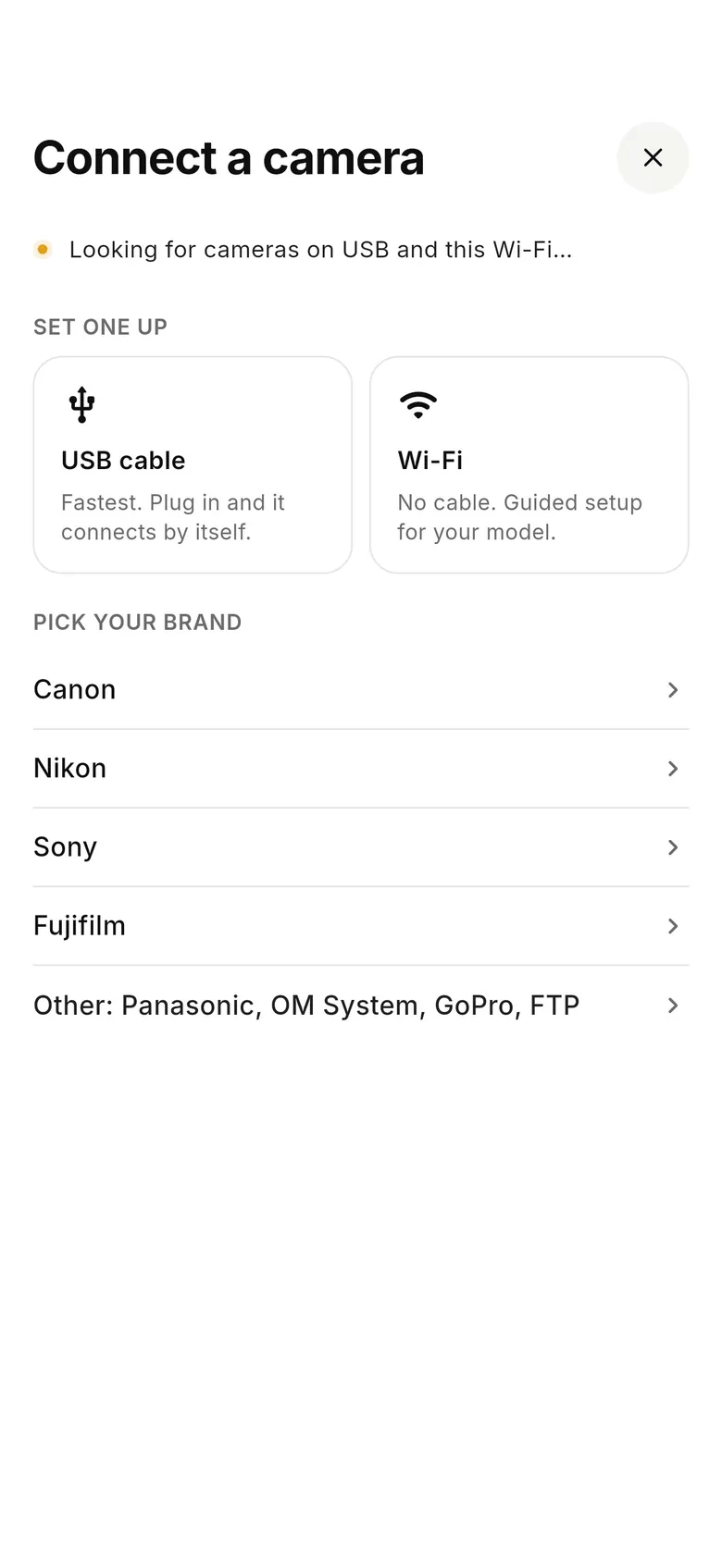
Tippe auf Home auf „Connect a camera“ (oder unter Kameras auf „+ Add“, wenn schon eine verbunden ist). Steck ein USB-Kabel ein, und die Kamera verbindet sich von selbst, oder tippe auf „Wi-Fi“ für die geführte Einrichtung – oder wähle deine Marke (Canon, Nikon, Sony, Fujifilm oder „Other“: Panasonic, OM System, GoPro, FTP).
- 2
Bei Bedarf an der Kamera bestätigen
Per WLAN zeigen viele Kameras beim ersten Mal eine Kopplungs- oder Bestätigungsabfrage – bestätige sie an der Kamera. Per USB stellst du die Kamera auf ihren PC- bzw. Tether-Modus („PC Remote“ bei Sony).
- 3
Wählen, wohin die Bilder gehen
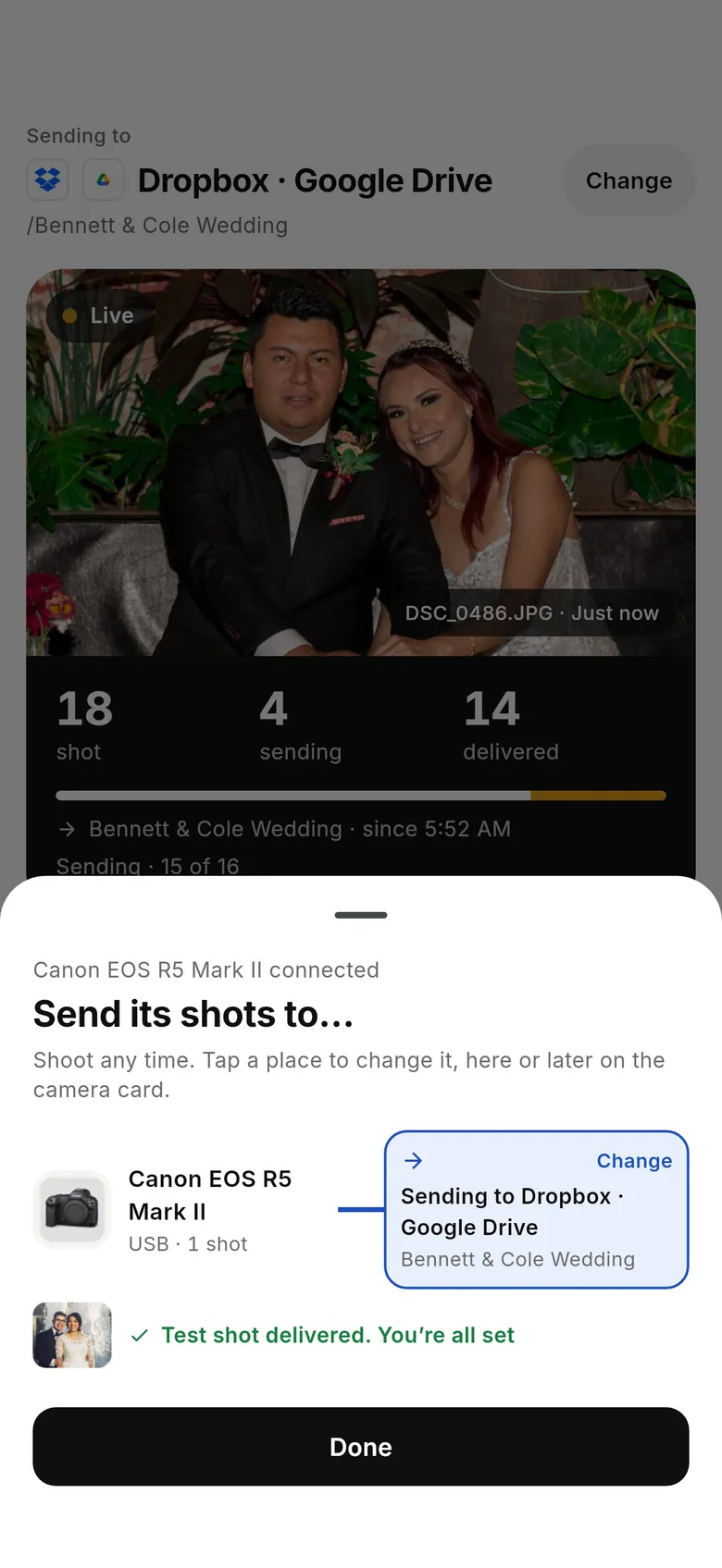
Sobald die Kamera verbunden ist, zeigt das Fenster „Send its shots to…“ die Kamera und ihr Ziel – zum Beispiel „Sending to Dropbox · Google Drive“. Tippe auf „Change“ für ein anderes Ziel und mach ein Testfoto: „Test shot delivered. You’re all set“ heißt, es hat geklappt.
- 4
Fotografieren
Home zeigt jetzt oben, wohin die Bilder gehen, und live, wie viele aufgenommen, unterwegs und geliefert sind. Mit dem „Pocket mode“ wird der Bildschirm dunkel, während das Tethering weiterläuft.
Häufige Fragen
Wie übertrage ich Fotos ohne Kartenleser von der Kamera aufs Smartphone?
Verbinde die Kamera per USB oder über ihr eigenes WLAN mit dem Smartphone und nutze CloudTether – die App liest die Dateien in voller Auflösung direkt von der Kamera, du musst die Karte also nie herausnehmen und brauchst keinen Leser.
Haben die Fotos volle Auflösung?
Ja. CloudTether überträgt das tatsächliche RAW oder JPEG in voller Auflösung, das die Kamera aufgezeichnet hat, keine herunterskalierte Vorschau, wie sie manche Begleit-Apps senden.
Funktioniert das mit Canon, Sony, Nikon und Fujifilm?
Ja – eine App deckt alle vier Marken per USB oder WLAN ab, der Workflow ist also bei jedem System gleich.
Probier es beim nächsten Shooting aus
Installiere CloudTether, verbinde deine Kamera per USB oder WLAN und mach ein Testfoto.