So tetherst du deine Kamera kabellos mit dem Smartphone
Verbinde deine Kamera per USB oder WLAN mit dem Smartphone und lass jedes Bild automatisch übertragen – hier ist die komplette Einrichtung.
Was du brauchst
Eine Kamera mit USB-Tethering oder WLAN (PTP/IP) – Canon-, Sony-, Nikon- und Fujifilm-Modelle erfüllen das alle –, ein Smartphone und entweder ein USB-Kabel (USB-C oder der passende Adapter) oder das WLAN der Kamera. Kein Laptop nötig.
Option 1: USB-Tethering
Stelle die Kamera auf ihren PC- bzw. Tether-Modus („PC Remote“ bei Sony, PC-Verbindung bei Nikon), verbinde sie per Kabel mit dem Smartphone, und die App erkennt sie. USB ist die schnellste, zuverlässigste Verbindung – ideal für Studio und lange Shootings, bei denen du verbunden bleiben kannst.
Option 2: WLAN-Tethering
Schalte das WLAN der Kamera ein (viele Kameras haben ein eigenes Netz) und verbinde dein Smartphone damit, oder bring beide ins selbe Netz. Bestätige beim ersten Mal die Kopplung an der Kamera. Bei Canon stellst du die WLAN-Funktion auf „Remote control (EOS Utility)“, nicht auf „Connect to smartphone“ – im Smartphone-Modus erscheint keine Bestätigungsabfrage, und die Verbindung hängt. Kabellos bewegst du dich frei – praktisch bei Events und Hochzeiten.
Jedes Bild direkt liefern
Mit einer Tethering-App wie CloudTether fotografierst du nach dem Verbinden einfach. Jedes Bild wird erkannt, in voller Auflösung heruntergeladen und dorthin hochgeladen, wohin du die Kamera geschickt hast – ein Cloud-Ordner, eine Kundengalerie, ein FTP-Server –, live, Sekunden nach dem Auslösen.
Eine Kamera in der CloudTether-App verbinden
- 1
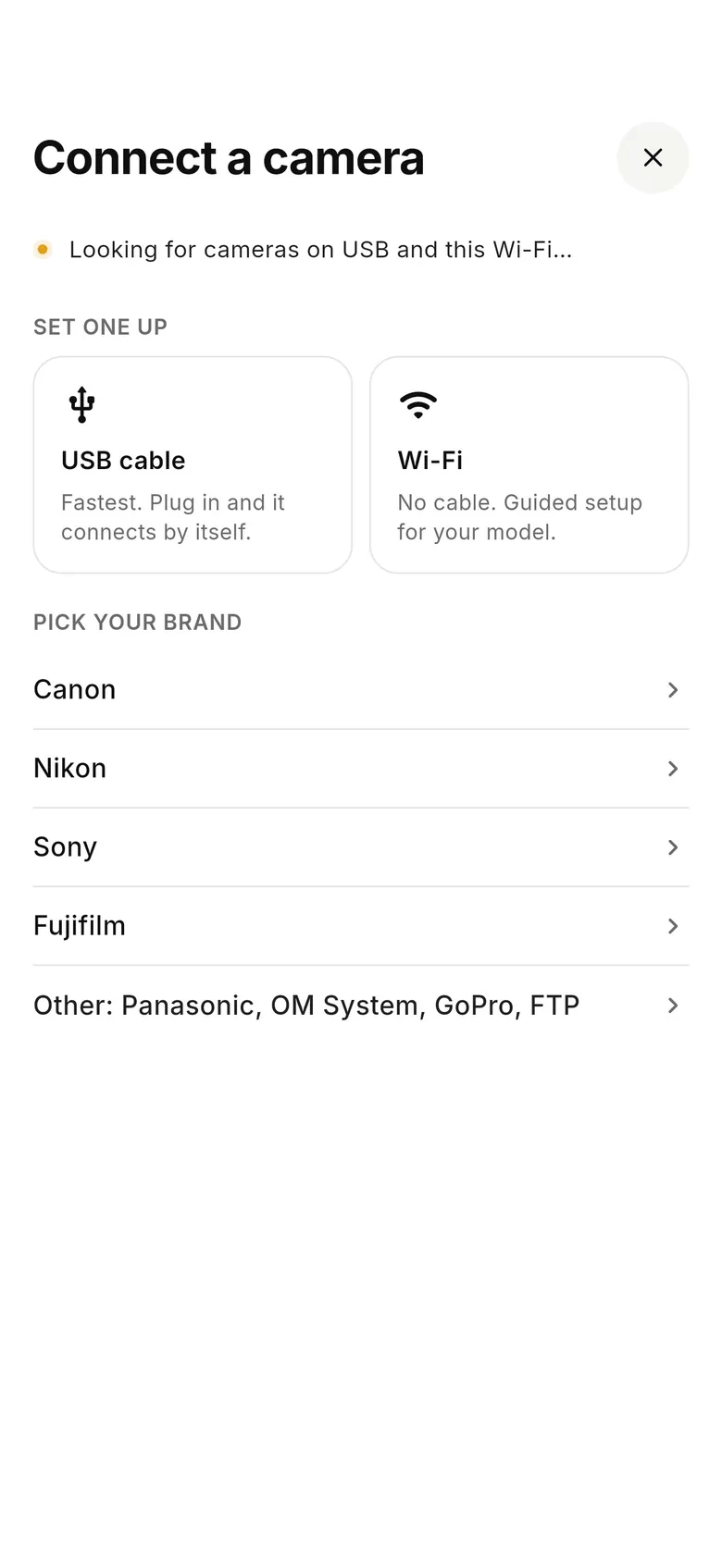
„Connect a camera“ öffnen
Tippe auf Home auf „Connect a camera“ (oder unter Kameras auf „+ Add“, wenn schon eine verbunden ist). Steck ein USB-Kabel ein, und die Kamera verbindet sich von selbst, oder tippe auf „Wi-Fi“ für die geführte Einrichtung – oder wähle deine Marke (Canon, Nikon, Sony, Fujifilm oder „Other“: Panasonic, OM System, GoPro, FTP).
- 2
Bei Bedarf an der Kamera bestätigen
Per WLAN zeigen viele Kameras beim ersten Mal eine Kopplungs- oder Bestätigungsabfrage – bestätige sie an der Kamera. Per USB stellst du die Kamera auf ihren PC- bzw. Tether-Modus („PC Remote“ bei Sony).
- 3
Wählen, wohin die Bilder gehen
Sobald die Kamera verbunden ist, zeigt das Fenster „Send its shots to…“ die Kamera und ihr Ziel – zum Beispiel „Sending to Dropbox · Google Drive“. Tippe auf „Change“ für ein anderes Ziel und mach ein Testfoto: „Test shot delivered. You’re all set“ heißt, es hat geklappt.
- 4
Fotografieren
Home zeigt jetzt oben, wohin die Bilder gehen, und live, wie viele aufgenommen, unterwegs und geliefert sind. Mit dem „Pocket mode“ wird der Bildschirm dunkel, während das Tethering weiterläuft.
Häufige Fragen
Ist USB oder WLAN besser fürs Tethering mit dem Smartphone?
USB ist schneller und zuverlässiger und daher ideal für Studio und feste Aufbauten. WLAN ist bequemer, wenn du dich bewegen musst, etwa bei Hochzeiten und Events. Apps wie CloudTether unterstützen beides.
Welche Kameras lassen sich mit einem Smartphone tethern?
Canon-, Sony-, Nikon- und Fujifilm-Modelle mit USB-Tethering oder PTP/IP – das umfasst die meisten modernen spiegellosen Kameras und DSLRs.
Probier es beim nächsten Shooting aus
Installiere CloudTether, verbinde deine Kamera per USB oder WLAN und mach ein Testfoto.