Fotos live zu FTP / SFTP hochladen – direkt von der Kamera
Für Nachrichtenagenturen, Redaktionen und jeden eigenen Server-Workflow. Mit CloudTether verbindest du deine Kamera per USB oder WLAN mit dem Smartphone, und jedes Foto landet Sekunden nach dem Auslösen in FTP / SFTP – während du weiterfotografierst. CloudTether gibt es für iOS und Android.
- Standard-FTP und -SFTP
- Eigene Ordnerpfad-Vorlagen
- Automatische Wiederholung bei Fehlern
- Kompatibel mit Agentur-Workflows
iPhone, iPad und Android
Vom CloudTether-Team · Aktualisiert am
So lädst du live von der Kamera zu FTP / SFTP hoch
Vier Schritte, einmal eingerichtet. Danach fotografierst du einfach – die Lieferung läuft im Hintergrund.
- 1
Kamera verbinden
Tethere deine Kamera per USB oder über das kameraeigene WLAN mit dem Smartphone – CloudTether unterstützt Canon, Sony, Nikon und Fujifilm.
- 2
FTP / SFTP verbinden
Host, Benutzer und Passwort werden verschlüsselt gespeichert. Wähle, wo die Fotos landen sollen – standard-FTP/SFTP mit eigenen Pfadvorlagen und automatischen Wiederholungen bei wackeligem WLAN vor Ort.
- 3
Ganz normal fotografieren
Jedes Bild wird erkannt und in voller Auflösung heruntergeladen, während du weiterfotografierst – JPEG oder RAW.
- 4
Fotos landen in FTP / SFTP
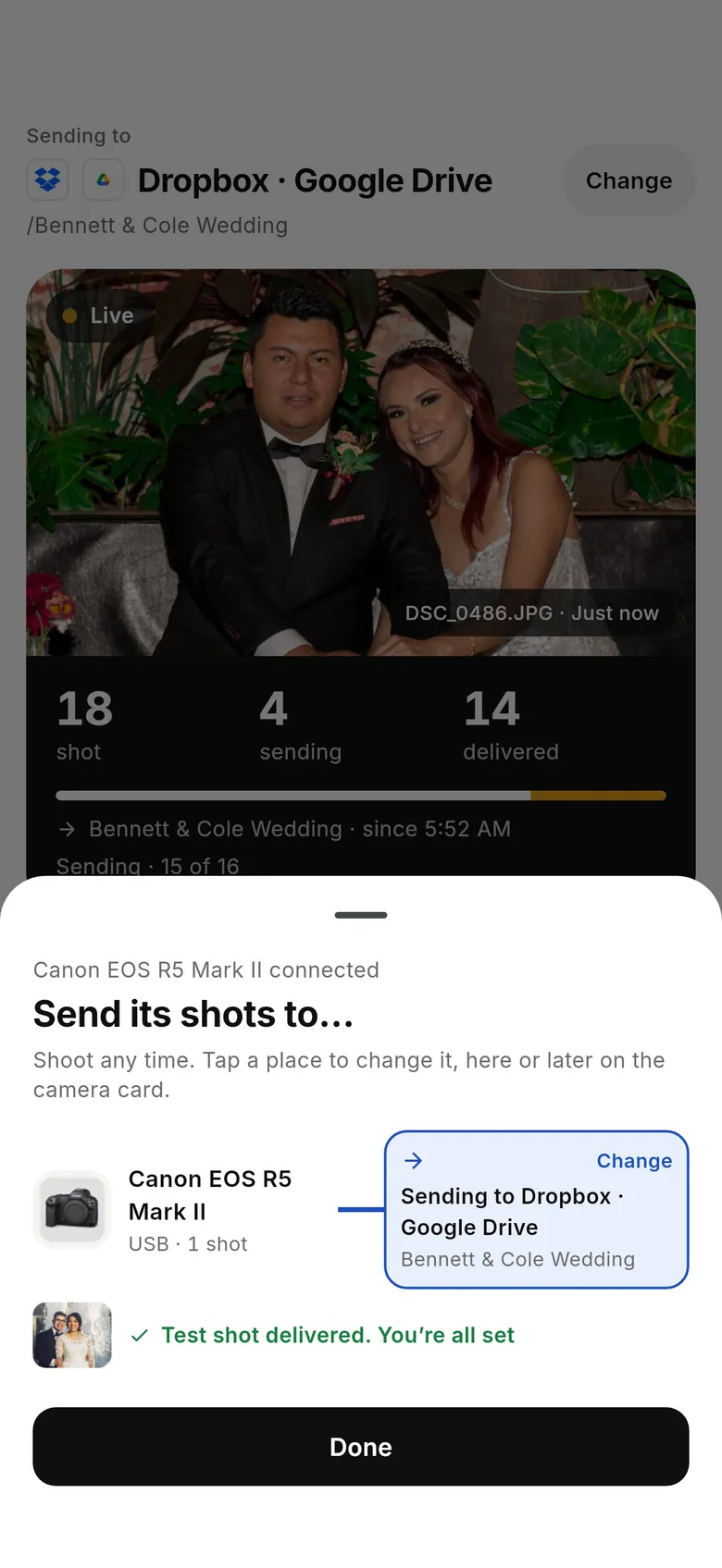
Jedes Foto wird einmal vom Smartphone hochgeladen und ist Sekunden nach dem Auslösen in FTP / SFTP – und geht zugleich an alle weiteren Ziele des Shootings.
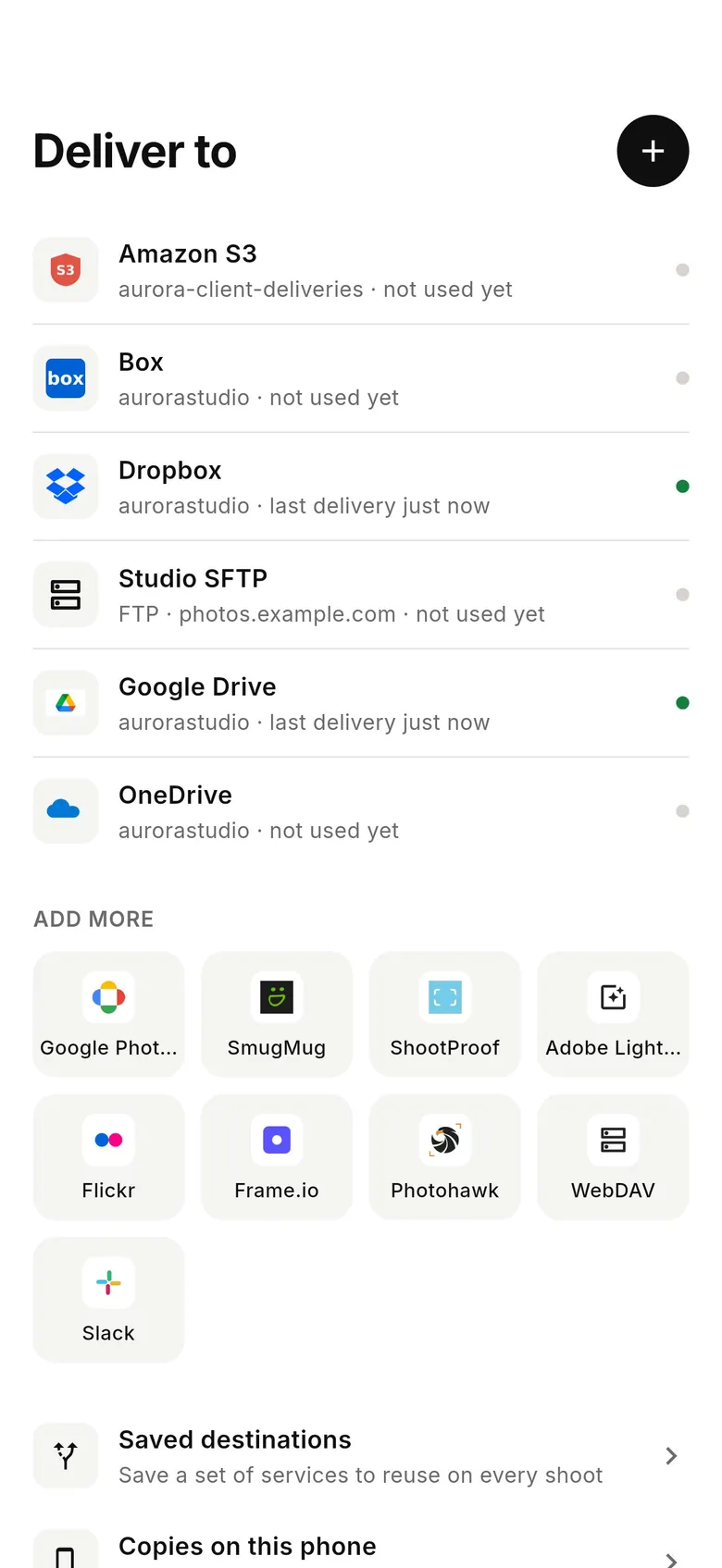
FTP / SFTP in der App einrichten
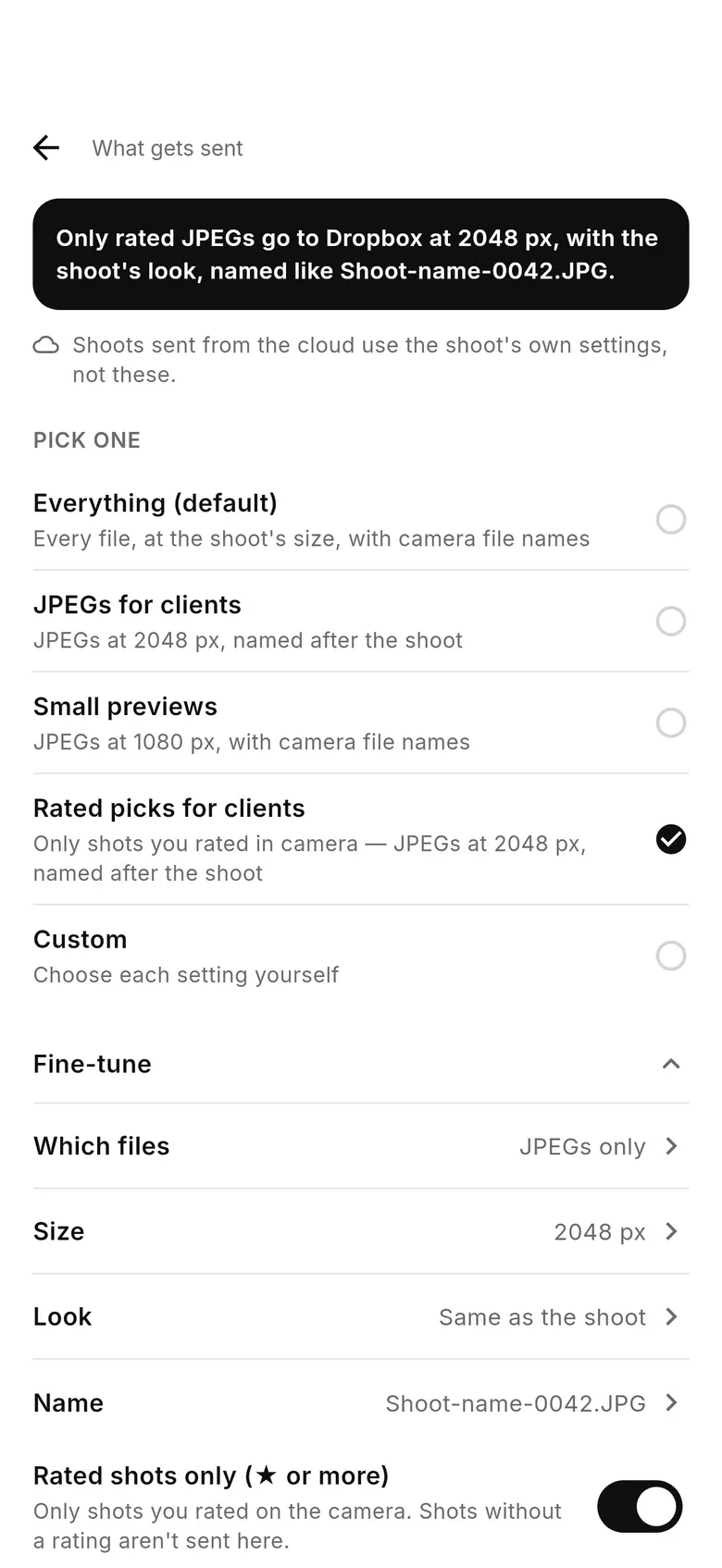
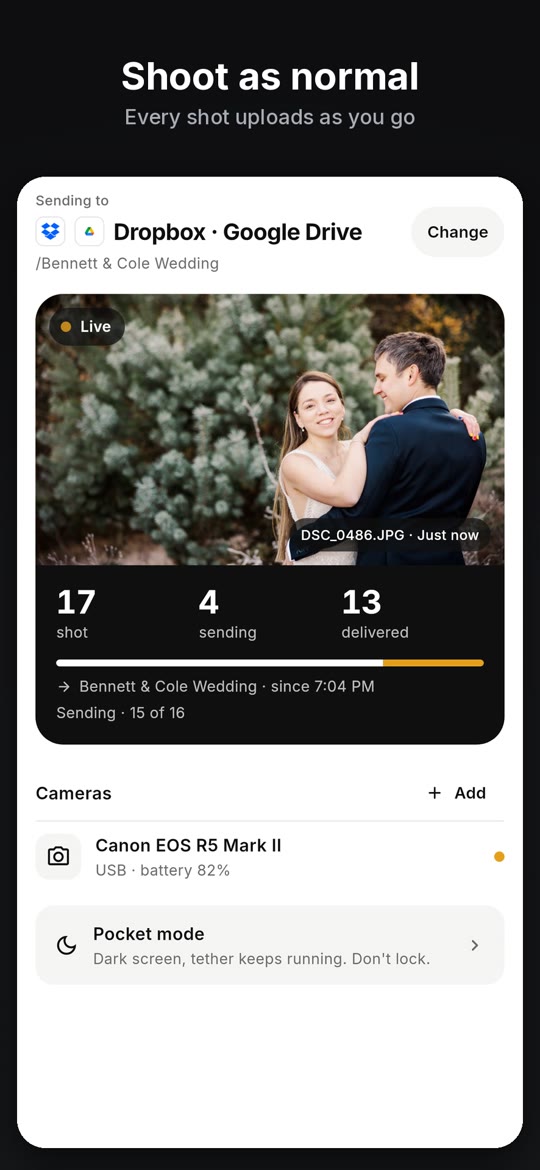
Du verbindest FTP / SFTP einmal im Tab „Deliver“, wählst pro Shooting, was gesendet wird, und siehst in der App, was angekommen ist.
Im Video: vom Auslöser zu FTP / SFTP
Die CloudTether-App in 21 Sekunden: verbinden, Ziel wählen, fotografieren, geliefert.
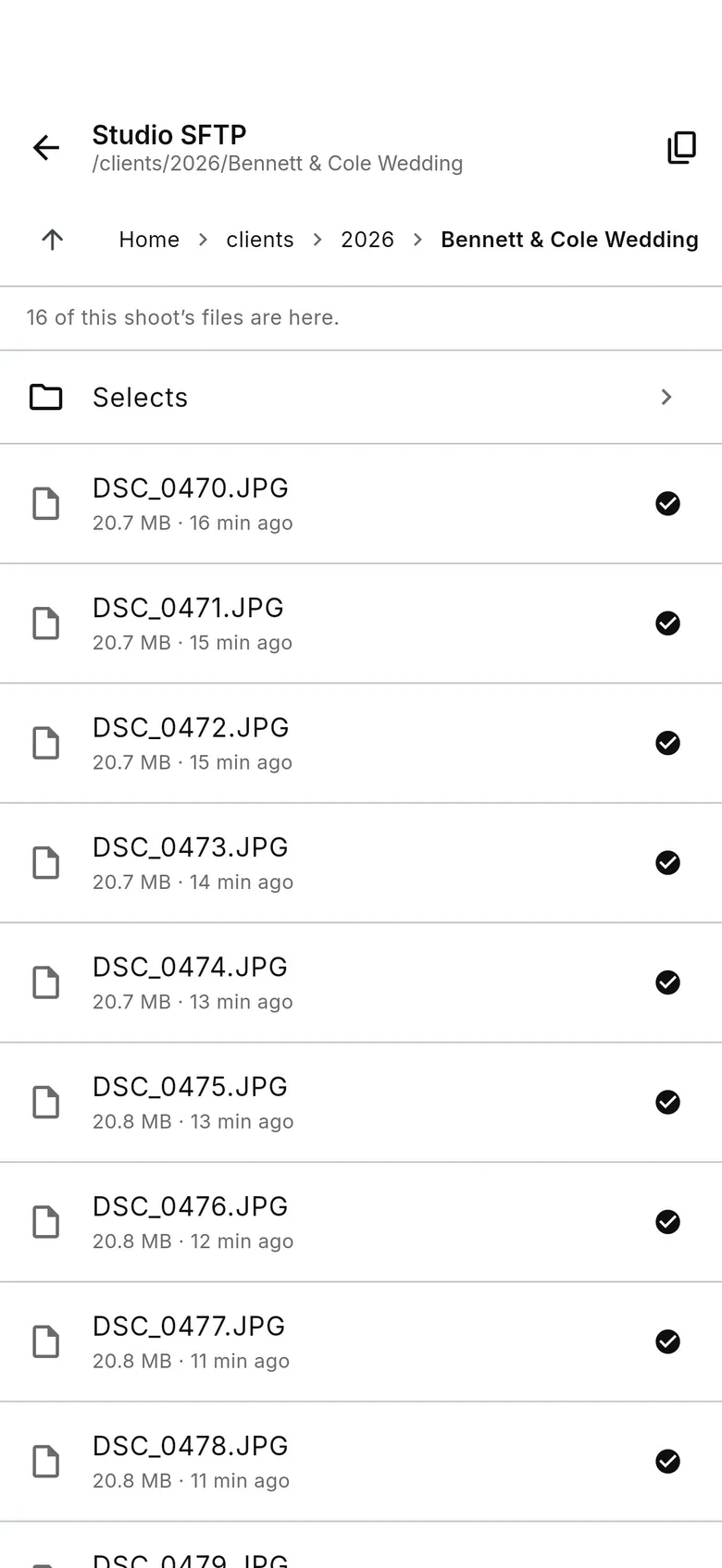
So sieht es aus: Kamera verbinden, FTP / SFTP als Ziel wählen, fotografieren – jedes Bild ist auf dem Smartphone und wird geliefert, während du weitermachst.
Im Video: Kamera anschließen: USB-Kabel oder WLAN. Ziel wählen: einmal einstellen, dann einfach fotografieren. Ganz normal fotografieren: jedes Bild wird sofort hochgeladen. In Sekunden von der Kamera in die Cloud: erst aufs Smartphone, dann geliefert. Jedes Foto geliefert: du siehst genau, was angekommen ist. Dropbox, Drive, ShootProof: dazu SmugMug, Lightroom, FTP und mehr. Zwei Kameras gleichzeitig: Canon, Nikon, Sony, Fujifilm.Das bekommst du mit FTP / SFTP und CloudTether
Lade direkt auf jeden FTP- oder SFTP-Server hoch. Ideal für Pressefotografen, die an Agenturen und Redaktionen liefern, oder für jeden eigenen serverbasierten Workflow.
So landen die Fotos
Standard-FTP/SFTP mit eigenen Pfadvorlagen und automatischen Wiederholungen bei wackeligem WLAN vor Ort.
So verbindet sich CloudTether
Host, Benutzer und Passwort werden verschlüsselt gespeichert.

FAQ zum Hochladen zu FTP / SFTP
Kann ich Fotos automatisch von der Kamera zu FTP / SFTP hochladen?
Ja. Tethere deine Kamera mit CloudTether per USB oder WLAN mit dem Smartphone, und jedes Foto wird beim Fotografieren in Echtzeit zu FTP / SFTP hochgeladen – ganz ohne Laptop.
Kann ich Fotos live zu FTP / SFTP hochladen, während ich fotografiere?
Ja – CloudTether liefert jedes Bild live zu FTP / SFTP, Sekunden nach dem Auslösen, während du weiterfotografierst. Es gibt keinen Import von der Karte: Die Fotos werden automatisch und sofort hochgeladen.
Wie verbindet sich CloudTether mit FTP / SFTP?
Host, Benutzer und Passwort werden verschlüsselt gespeichert.
Brauche ich vor Ort WLAN, um zu FTP / SFTP hochzuladen?
Nein. Die mobilen Daten deines Smartphones übernehmen den Upload, du bist also überall abgedeckt, wo du Mobilfunk hast – die Verbindung von Kamera zu Smartphone läuft per USB oder über das kameraeigene WLAN.
Kann ich Fotos gleichzeitig an FTP / SFTP und andere Ziele senden?
Ja – ein Shooting kann gleichzeitig an FTP / SFTP und weitere Ziele liefern. Jedes Foto wird einmal vom Smartphone hochgeladen und dann verteilt, es gibt also keine doppelten Uploads.
Bereit, an FTP / SFTP zu liefern?
CloudTether gibt es für iOS und Android.