App de tethering para la Canon EOS R8 en iPhone y Android
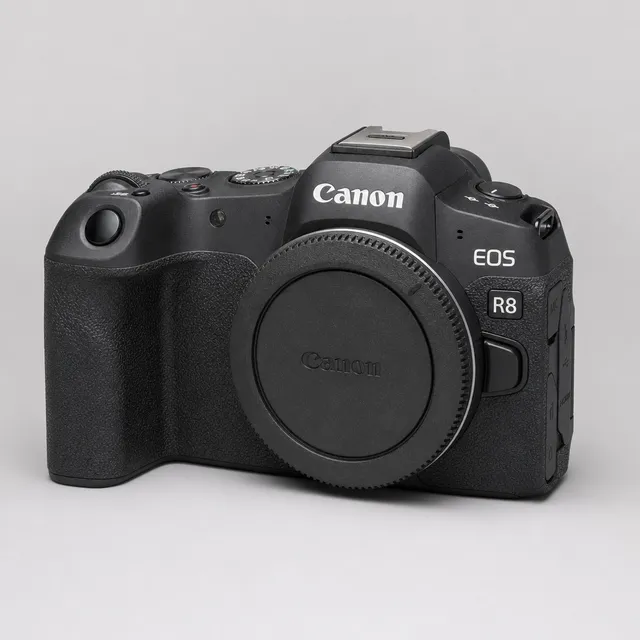
Sí: puedes hacer tethering con la Canon EOS R8 a un iPhone, iPad o móvil Android. Con CloudTether se conecta por cable USB o por Wi-Fi, y cada foto a máxima resolución —JPEG o RAW CR3— llega al móvil segundos después de dispararla y se sube a Dropbox, Google Drive, una galería de cliente o tu propio servidor mientras sigues disparando. Full frame ligera para bodas, viajes y contenido.
iPhone, iPad y Android
Por el equipo de CloudTether · Actualizado el
Tethering con la Canon EOS R8 de un vistazo
| Probada por nosotros | Compatible por protocolo, aún no probada por nosotros |
|---|---|
| USB | Debería funcionar: el mismo código que nuestro modelo Canon verificado |
| Wi-Fi | Compatible con la cámara, aún no probado por nosotros |
| Envío por valoración | Sí: solo las fotos que valoras en la cámara |
| Archivos | RAW CR3, JPEG (y HEIF si la cámara lo genera) |
«Verificada» significa que hemos probado ese modelo en hardware real. Todas las cámaras Canon usan el mismo código de CloudTether, así que un modelo Canon verificado avala a sus hermanas por USB; el Wi-Fi lo comprobamos modelo a modelo. Consulta todas las cámaras compatibles.
Ajustes de la cámara para hacer tethering con la EOS R8
Por USB (recomendado)
En los cuerpos EOS no hay modo USB que configurar. Apaga el Wi-Fi de la cámara, comprueba que no esté en modo webcam o streaming y conéctala. Usa un cable de datos: USB-C a USB-C para un iPhone o Android con USB-C, o el adaptador de Lightning a USB 3 para cámaras de Apple para un iPhone con Lightning. En Android, acepta el permiso de USB.
Por Wi-Fi · Compatible con la cámara, aún no probado por nosotros
Usa la conexión EOS Utility del menú de comunicación de la cámara —no «Connect to smartphone(tablet)»— en la misma red que el móvil y aprueba el emparejamiento en la cámara. Fuera de casa, conecta la cámara al punto de acceso de tu móvil para que el móvil conserve los datos móviles para las subidas. Más en tethering inalámbrico.
Cómo conectar la Canon EOS R8 a tu móvil
- 1
Prepara la EOS R8
En los cuerpos EOS no hay modo USB que configurar. Apaga el Wi-Fi de la cámara, comprueba que no esté en modo webcam o streaming y conéctala. Alarga el apagado automático para que la cámara siga despierta durante el tethering.
- 2
Conéctala al móvil
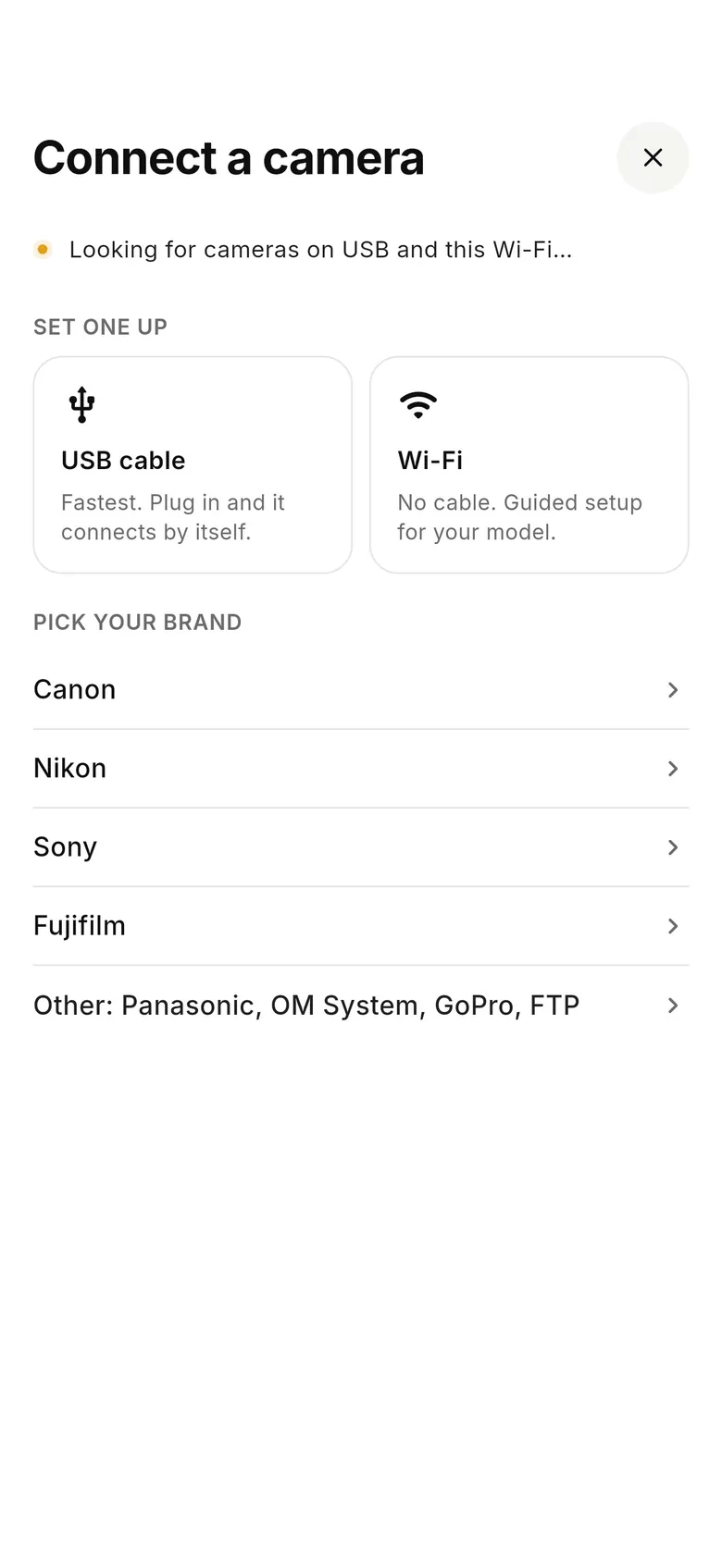
Abre CloudTether, toca «Connect a camera» y conecta un cable USB-C de la EOS R8 a tu iPhone, iPad o móvil Android (un iPhone con Lightning necesita el adaptador para cámaras de Apple). Si prefieres Wi-Fi: Usa la conexión EOS Utility del menú de comunicación de la cámara —no «Connect to smartphone(tablet)»— en la misma red que el móvil y aprueba el emparejamiento en la cámara.
- 3
Elige adónde van las fotos
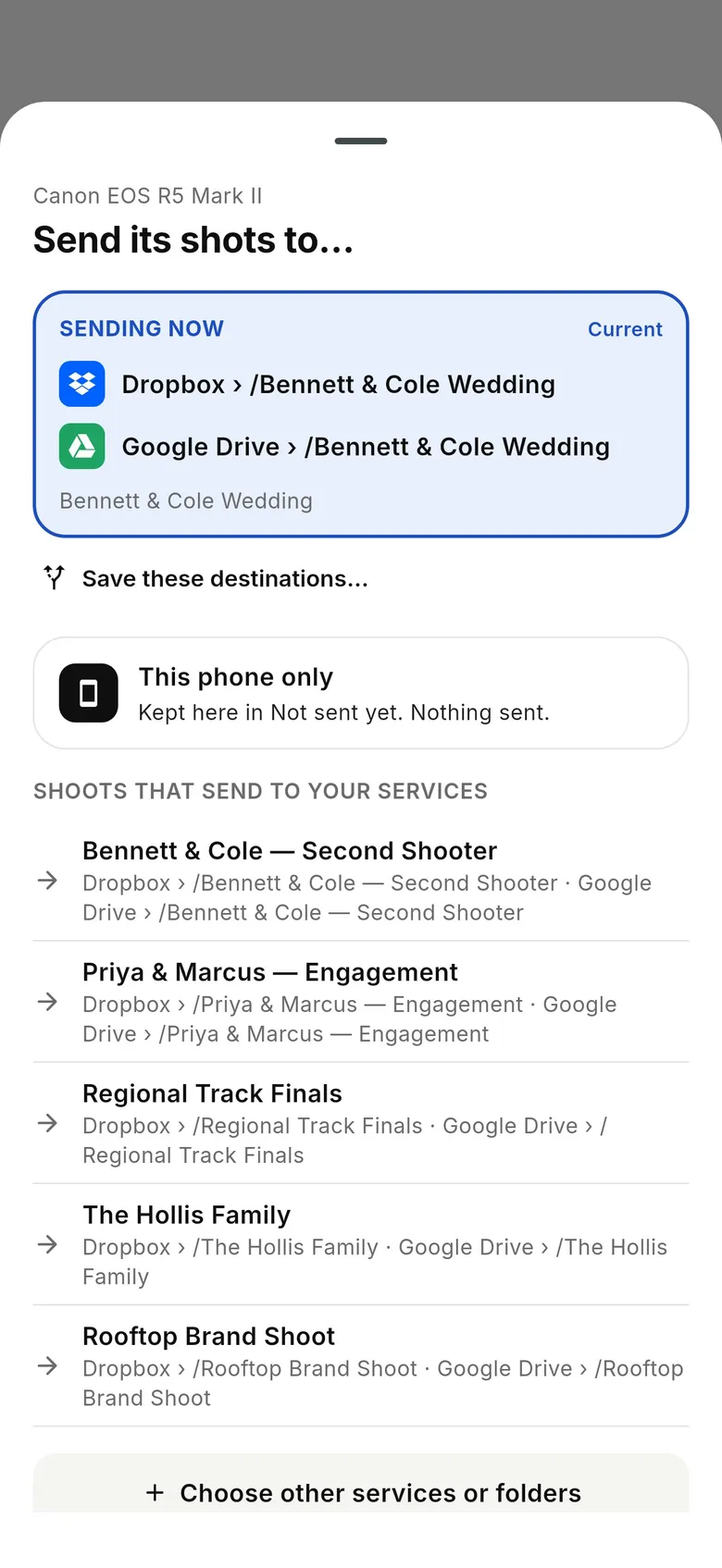
El panel «Send its shots to…» muestra adónde envía la cámara. Guarda las fotos en el móvil o añade Dropbox, Google Drive, una galería de cliente o un servidor FTP/SFTP: una sesión puede enviar a varios destinos a la vez. Haz una foto de prueba.
- 4
Dispara como siempre
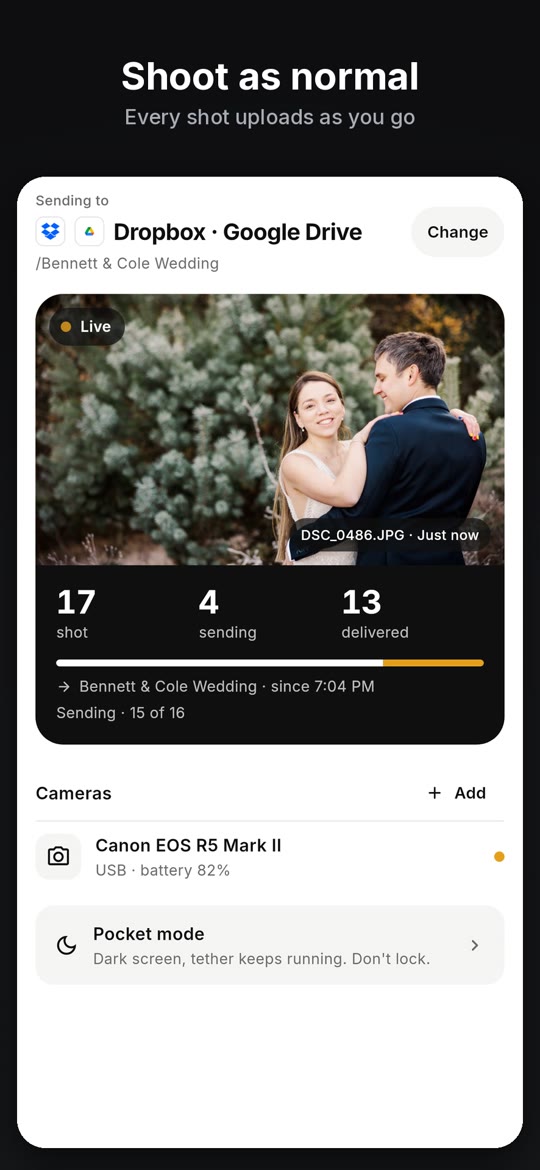
Cada foto que hace tu EOS R8 se copia al móvil a máxima resolución —JPEG o RAW CR3— y se entrega mientras sigues disparando. Cada foto se sube desde el móvil una sola vez y llega a todos los destinos.
CloudTether en acción
Así se ve el tethering con la EOS R8 en tu móvil
La app CloudTether en 21 segundos: conecta, elige destino, dispara, entregado.
Con la Canon EOS R8 funciona igual: conéctala por USB o Wi-Fi, elige adónde van sus fotos y cada imagen CR3 o JPEG estará en tu móvil y se entregará mientras sigues disparando.
En pantalla: Conecta tu cámara: cable USB o Wi-Fi. Elige adónde van las fotos: configúralo una vez y dispara. Dispara como siempre: cada foto se sube al momento. De la cámara a la nube en segundos: primero en el móvil, luego entregada. Cada foto, entregada: ves exactamente qué ha llegado. Dropbox, Drive, ShootProof: además SmugMug, Lightroom, FTP y más. Dos cámaras a la vez: Canon, Nikon, Sony, Fujifilm.Lo que debes saber de la EOS R8

- Todos los cuerpos Canon EOS usan el mismo código de CloudTether, que hemos verificado por USB en una EOS R7 y una EOS R5 Mark II; el emparejamiento Wi-Fi con Canon está verificado en la R7.
- Un cuerpo ligero que combina bien con un móvil en la correa o en un clip de cinturón para bodas y viajes.
- Valora una foto en la cámara y, con «Only shots I rate in camera» activado, solo se envían las fotos valoradas: ideal para galerías en el mismo día.
Cada foto de la EOS R8 a máxima resolución: CR3, JPEG o ambos
Solo JPEG: deja el RAW en la tarjeta y ahorra datos móviles
Envía solo las fotos que valoras en la cámara
Varios destinos a la vez, cada foto se sube una sola vez
Sigue funcionando sin cobertura; las subidas se ponen al día después
Un segundo cuerpo en el mismo móvil (hasta tres)
Envía las fotos de la EOS R8 adonde hacen falta
Cada foto se sube desde el móvil una vez y llega a todos los destinos de la sesión. El almacenamiento recibe todos los archivos; las galerías como SmugMug y ShootProof reciben los JPEG.
- Subir fotos a Dropbox
- Subir fotos a Google Drive
- Subir fotos a Google Photos
- Subir fotos a OneDrive
- Subir fotos a ShootProof
- Subir fotos a SmugMug
- Subir fotos a Adobe Lightroom
- Subir fotos a FTP / SFTP
Todos los destinos · cómo funciona la entrega en de la cámara a la nube.
Guías y comparativas
Preguntas frecuentes sobre tethering con la Canon EOS R8
¿Puedo hacer tethering con la Canon EOS R8 a mi iPhone o Android?
Sí. La Canon EOS R8 se conecta a CloudTether en iPhone, iPad o Android con un cable USB o por Wi-Fi, y cada foto se copia al móvil y a tus destinos mientras disparas. El protocolo la admite, pero aún no hemos probado este modelo concreto. Todas las cámaras Canon usan el mismo código de CloudTether, verificado en otros modelos Canon, así que pruébala antes de un encargo.
¿Qué ajuste USB necesita la EOS R8 para el tethering?
En los cuerpos EOS no hay modo USB que configurar. Apaga el Wi-Fi de la cámara, comprueba que no esté en modo webcam o streaming y conéctala.
¿Puede la EOS R8 hacer tethering por Wi-Fi?
La EOS R8 tiene las funciones inalámbricas que usa CloudTether, pero aún no hemos probado su Wi-Fi. Usa la conexión EOS Utility del menú de comunicación de la cámara —no «Connect to smartphone(tablet)»— en la misma red que el móvil y aprueba el emparejamiento en la cámara. El USB es la opción fiable.
¿CloudTether transfiere los RAW CR3 de la EOS R8?
Sí. CloudTether copia el RAW CR3 original, el JPEG o ambos, tal como los graba la cámara. ¿Disparas RAW+JPEG? Activa «JPEG only» para dejar los CR3 en la tarjeta y enviar solo los JPEG: la opción más rápida con datos móviles.
¿Puedo enviar solo las fotos que valoro en la EOS R8?
Sí. Canon admite el envío por valoración: activa «Only shots I rate in camera» en la sesión, elige un mínimo de estrellas y solo se envían las fotos que valoras en la EOS R8.
¿Qué velocidad tiene el tethering de la EOS R8 a un móvil?
Aún no tenemos suficientes transferencias de la EOS R8 en nuestros registros para publicar una cifra. Como referencia, un JPEG de la Canon EOS R5 Mark II tardó una mediana de 0,06 s por USB y 0,20 s por Wi-Fi; los RAW tardan más en proporción a su tamaño.
¿Adónde van las fotos de mi EOS R8?
Adonde elijas: Dropbox, Google Drive, OneDrive, SmugMug, ShootProof, un servidor FTP/SFTP y más —varios a la vez— o solo el móvil. Las galerías como SmugMug y ShootProof reciben los JPEG; el almacenamiento también recibe los RAW.
¿CloudTether ofrece live view o disparo remoto para la EOS R8?
Sí, como novedad de CloudTether 1.1.x. Abre la ficha de la cámara y elige Live view o Remote: disparo único, temporizador, ráfaga o intervalos, y cada foto se entrega como cualquier otra. Ambos funcionan por USB y Wi-Fi, con enfoque manteniendo pulsado. No hay control de exposición: ajusta ISO, velocidad y diafragma en la EOS R8.
Conecta tu EOS R8 hoy mismo
Instala CloudTether, ajusta la cámara como se indica arriba y haz una foto de prueba.