Sube fotos a Google Photos en directo desde tu cámara
Álbumes automáticos que los novios pueden ver esa misma noche. Con CloudTether conectas tu cámara al móvil por USB o Wi-Fi y cada foto llega a Google Photos segundos después de disparar, mientras sigues trabajando. CloudTether está disponible en iOS y Android.
- Un álbum automático por sesión
- Subidas en calidad original
- Organización por caras y fechas
- Álbumes compartidos
iPhone, iPad y Android
Por el equipo de CloudTether · Actualizado el
Cómo subir a Google Photos en directo desde tu cámara
Cuatro pasos que configuras una vez. Después solo disparas: la entrega va en segundo plano.
- 1
Conecta tu cámara
Conecta la cámara al móvil por USB o con el Wi-Fi de la propia cámara: CloudTether es compatible con Canon, Sony, Nikon y Fujifilm.
- 2
Conecta Google Photos
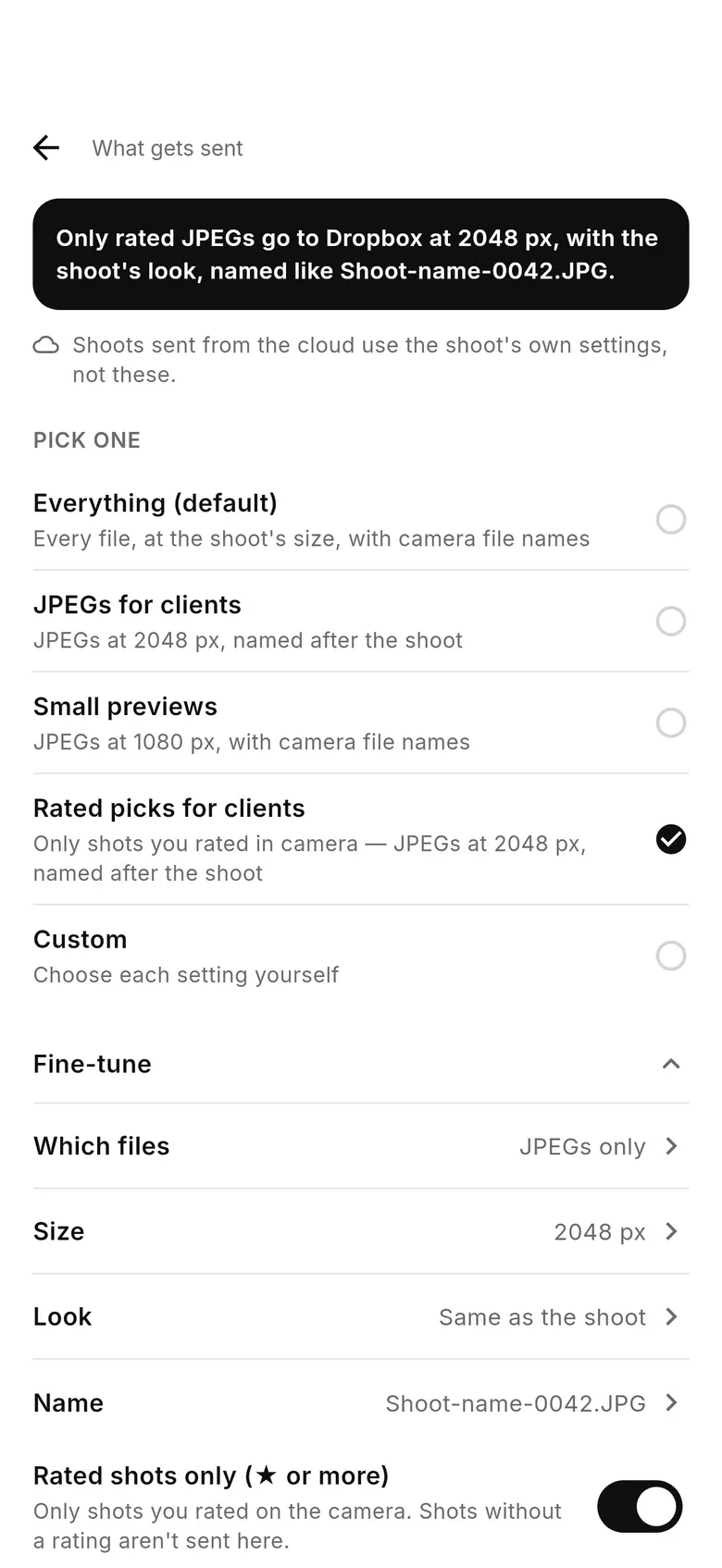
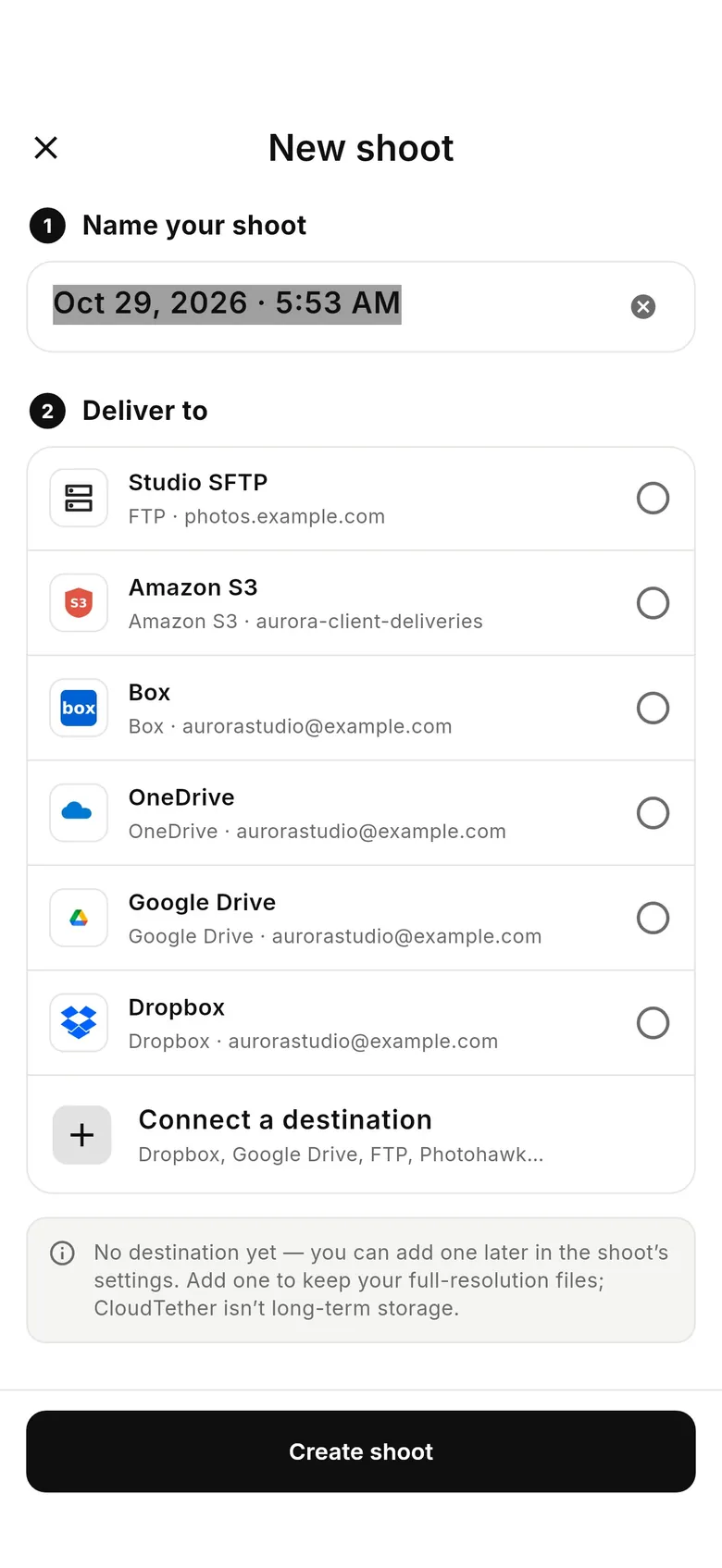
Se conecta mediante Google OAuth, solo con acceso a la biblioteca. Elige dónde deben llegar las fotos: un álbum por sesión, subidas en calidad original, listo para compartir como enlace de Google Fotos.
- 3
Dispara como siempre
Cada foto se detecta y se descarga a máxima resolución mientras sigues disparando. Google Photos recibe los JPEG: los RAW se omiten para este destino, así que dispara en RAW+JPEG.
- 4
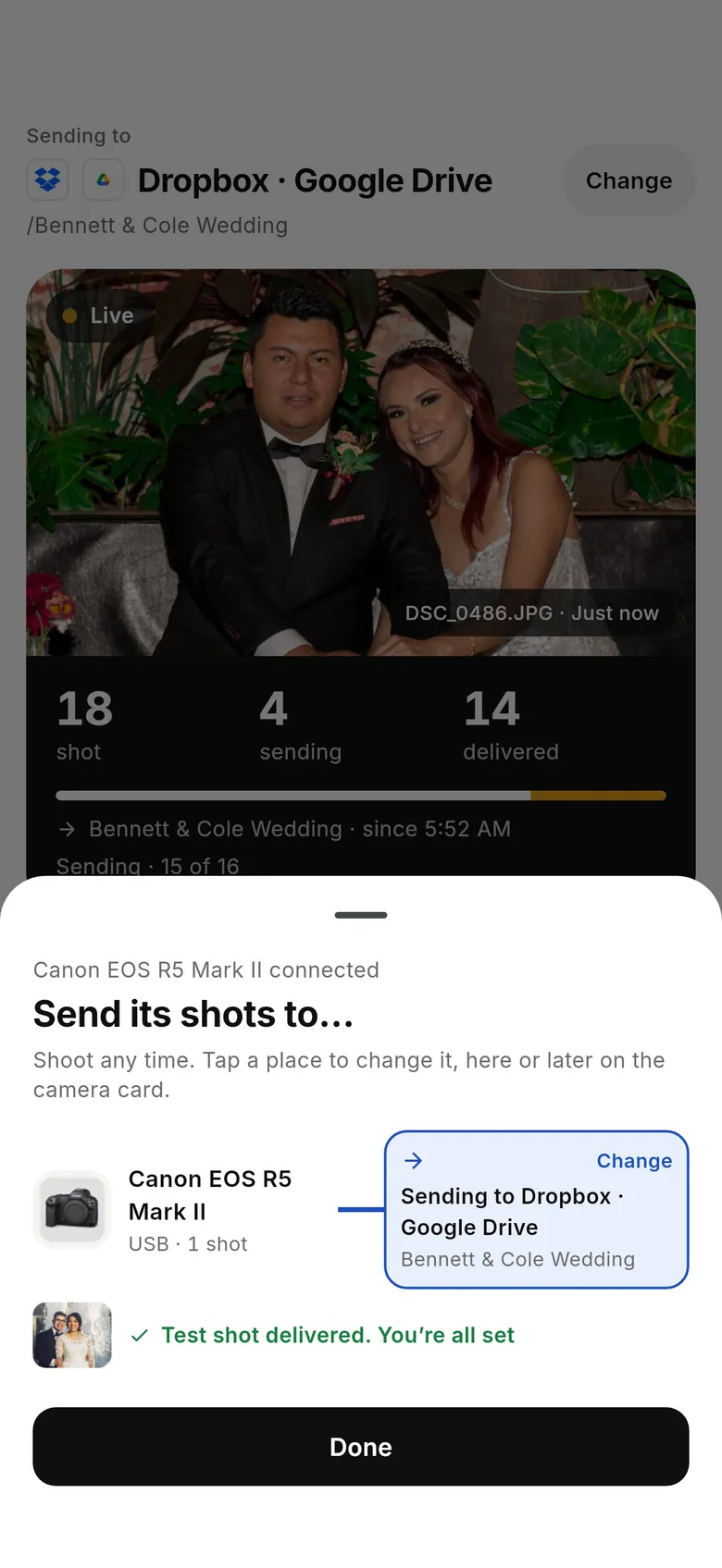
Las fotos llegan a Google Photos
Cada foto se sube desde el móvil una vez y llega a Google Photos segundos después del disparo, y también a los demás destinos de la sesión.
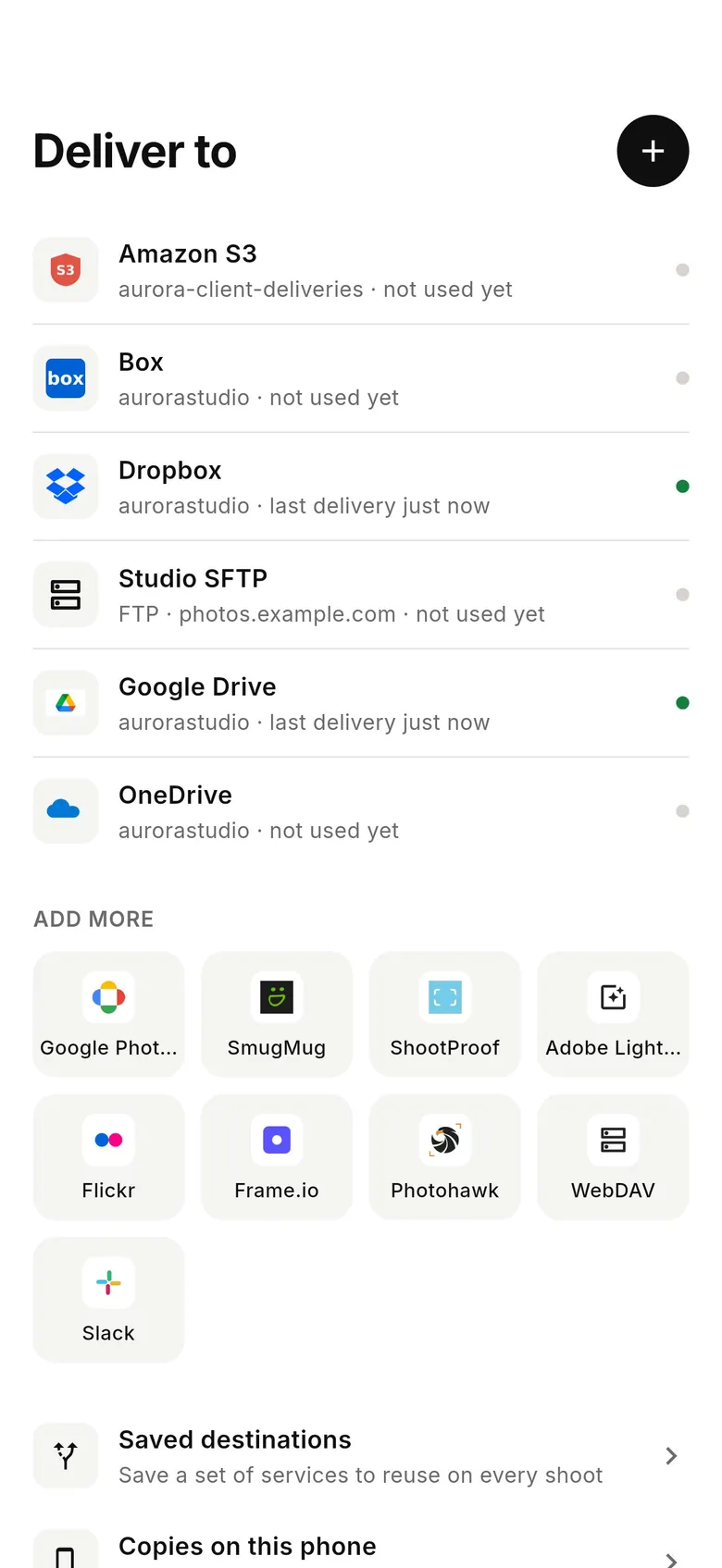
Configurar Google Photos en la app
Conectas Google Photos una vez en la pestaña «Deliver», eliges qué se envía en cada sesión y ves en la app qué ha llegado.
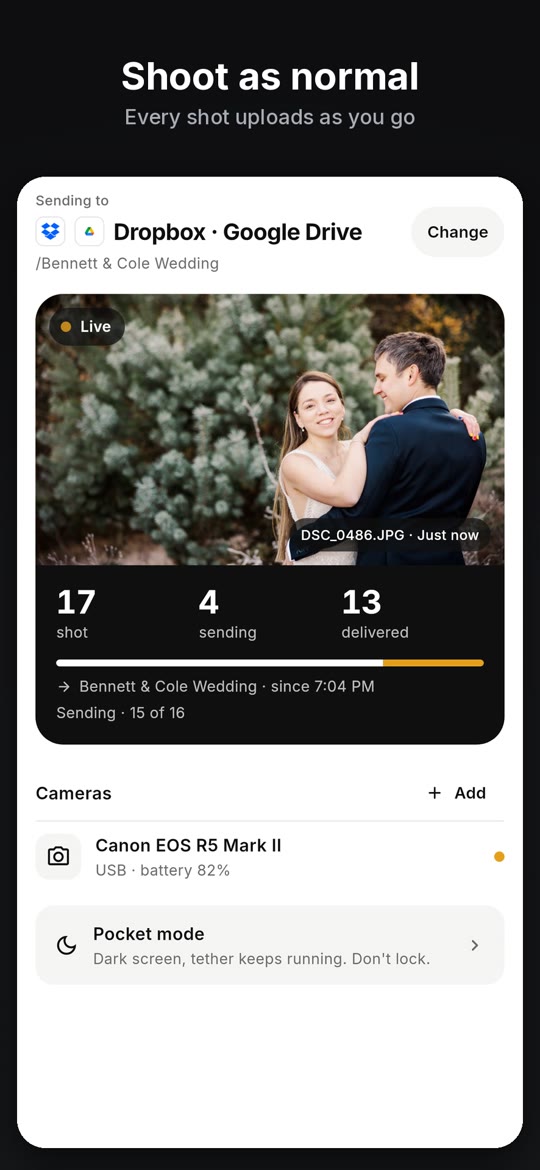
En vídeo: del disparador a Google Photos
La app CloudTether en 21 segundos: conecta, elige destino, dispara, entregado.
Así funciona: conecta la cámara, elige Google Photos como destino y dispara; cada foto está en tu móvil y se entrega mientras sigues.
En pantalla: Conecta tu cámara: cable USB o Wi-Fi. Elige adónde van las fotos: configúralo una vez y dispara. Dispara como siempre: cada foto se sube al momento. De la cámara a la nube en segundos: primero en el móvil, luego entregada. Cada foto, entregada: ves exactamente qué ha llegado. Dropbox, Drive, ShootProof: además SmugMug, Lightroom, FTP y más. Dos cámaras a la vez: Canon, Nikon, Sony, Fujifilm.Lo que obtienes con Google Photos en CloudTether
Sincroniza directamente con Google Fotos: se crea un álbum por sesión y los originales a máxima resolución se guardan junto a tu biblioteca.
Cómo llegan las fotos
Un álbum por sesión, subidas en calidad original, listo para compartir como enlace de Google Fotos.
Cómo se conecta CloudTether
Se conecta mediante Google OAuth, solo con acceso a la biblioteca.
Preguntas frecuentes sobre subir a Google Photos
¿Puedo subir fotos automáticamente desde la cámara a Google Photos?
Sí. Conecta la cámara al móvil con CloudTether por USB o Wi-Fi y cada foto se sube a Google Photos en tiempo real mientras disparas, sin necesidad de portátil.
¿Puedo subir fotos a Google Photos en directo mientras disparo?
Sí: CloudTether entrega cada foto a Google Photos en directo, segundos después del disparo, mientras sigues disparando. No hay que importar desde la tarjeta: las fotos se suben de forma automática e inmediata.
¿Cómo se conecta CloudTether a Google Photos?
Se conecta mediante Google OAuth, solo con acceso a la biblioteca.
¿Necesito Wi-Fi en el lugar para subir a Google Photos?
No. Los datos móviles de tu teléfono se encargan de la subida, así que funciona en cualquier sitio con cobertura; la conexión entre cámara y móvil es por USB o con el Wi-Fi de la propia cámara.
¿Puedo enviar fotos a Google Photos y a otros destinos a la vez?
Sí: una sola sesión puede entregar a Google Photos y a otros destinos a la vez. Cada foto se sube desde el móvil una vez y se reparte, sin subidas duplicadas.
¿Listo para entregar a Google Photos?
CloudTether está disponible en iOS y Android.