De la cámara a SmugMug: sube fotos en directo mientras disparas
Sí: puedes enviar fotos de tu cámara directamente a una galería de SmugMug mientras disparas. Conecta una Canon, Nikon, Sony o Fujifilm a tu iPhone o Android con CloudTether, elige una de tus galerías de SmugMug para la sesión y cada JPEG que hagas se sube a ella en segundos. Sin portátil, sin lector de tarjetas y sin pasar la noche importando.
- Llega a la galería de SmugMug que elijas
- JPEG en segundos con datos móviles o Wi-Fi
- A SmugMug y Dropbox desde una misma sesión
- Canon, Nikon, Sony y Fujifilm en una sola app
iPhone, iPad y Android
Por el equipo de CloudTether · Actualizado el
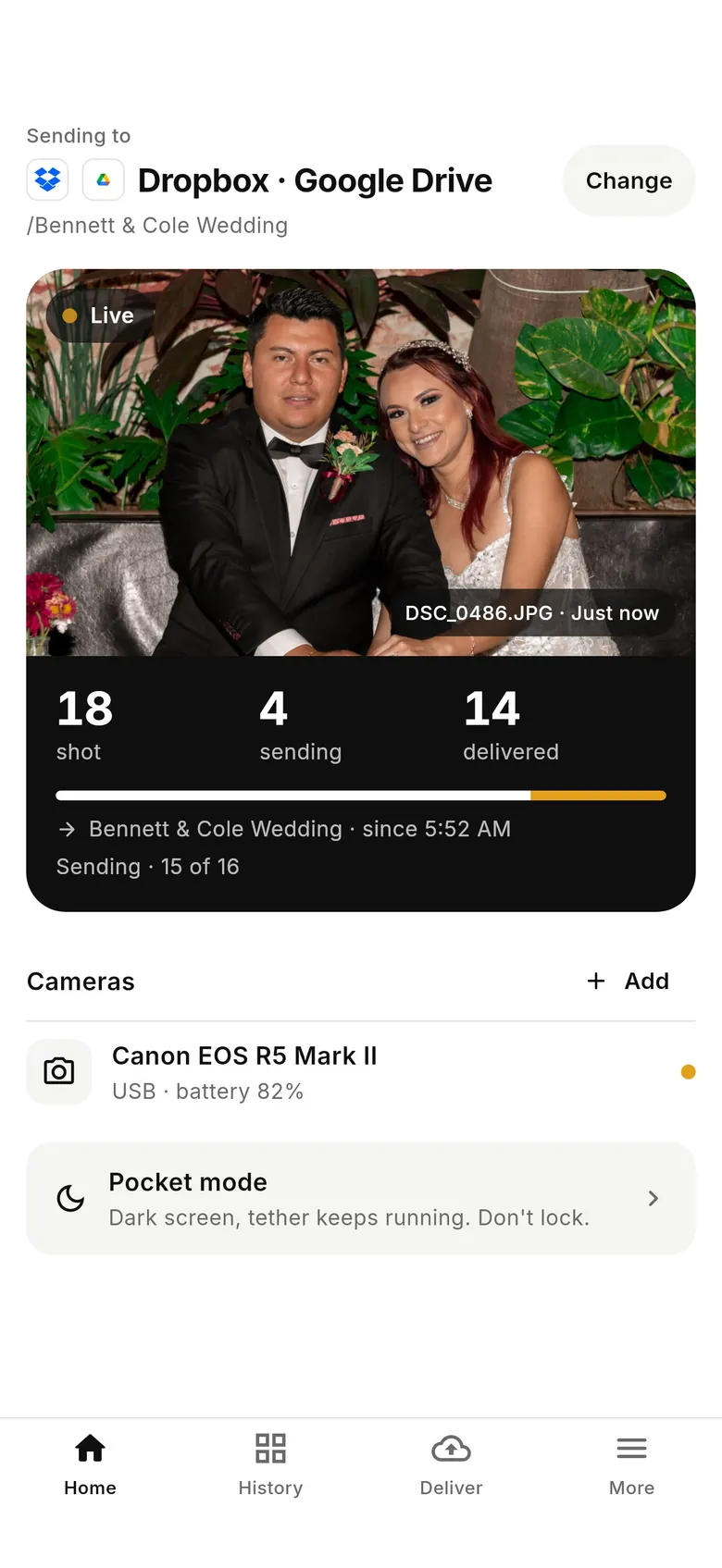
Cómo subir fotos de la cámara a SmugMug mientras disparas
- 1
Conecta la cámara al móvil
Abre CloudTether y toca «Connect a camera». Conecta un cable USB-C (en Sony pon el modo USB en «PC Remote», en Fujifilm en tether USB) o toca «Wi-Fi» para la configuración inalámbrica guiada; Canon usa la función de la cámara «Remote control (EOS Utility)». La cámara sigue conectada mientras disparas para SmugMug.
- 2
Conecta SmugMug y elige una galería
En la pestaña «Deliver», añade SmugMug e inicia sesión en la propia página de SmugMug: CloudTether nunca ve tu contraseña. Después elige la galería que debe llenar esta sesión entre las de tu cuenta (CloudTether las muestra como álbumes). Si es un encargo nuevo, crea antes la galería en SmugMug.
- 3
Dispara: cada foto va a SmugMug
Haz una foto de prueba y mira cómo llega. A partir de ahí, cada foto sale de la cámara a máxima resolución, se sube una vez desde el móvil y se añade a la galería de SmugMug segundos después. La vista de la sesión cuenta lo entregado, con un enlace para abrirlo.
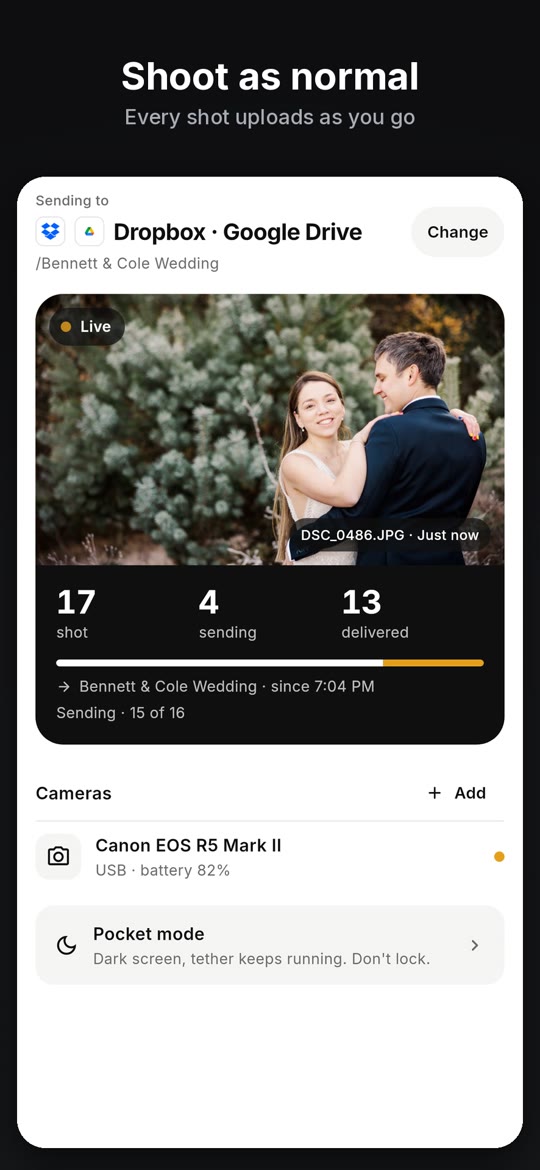
En vídeo: del disparador a SmugMug
La app CloudTether en 21 segundos: conecta, elige destino, dispara, entregado.
Así funciona: conecta la cámara, elige SmugMug como destino y dispara; cada foto está en tu móvil y se entrega mientras sigues.
En pantalla: Conecta tu cámara: cable USB o Wi-Fi. Elige adónde van las fotos: configúralo una vez y dispara. Dispara como siempre: cada foto se sube al momento. De la cámara a la nube en segundos: primero en el móvil, luego entregada. Cada foto, entregada: ves exactamente qué ha llegado. Dropbox, Drive, ShootProof: además SmugMug, Lightroom, FTP y más. Dos cámaras a la vez: Canon, Nikon, Sony, Fujifilm.Qué llega a SmugMug y dónde
| Dónde llegan las fotos | A la galería de SmugMug que elegiste para la sesión (la API de SmugMug llama álbumes a las galerías). Una sesión llena una galería. |
|---|---|
| Configuración de la galería | Sin cambios: la privacidad, el uso compartido, la presentación y la venta que tengas configurados en SmugMug se aplican a las fotos nuevas como en una subida manual. |
| Tipos de archivo | JPEG (y HEIF, PNG o TIFF si tu cámara los genera). Los RAW y los clips de vídeo se omiten para SmugMug: dispara en RAW+JPEG. |
| Tamaño | Tamaño completo por defecto o copias JPEG más pequeñas —4096, 2048 o 1024 px, o un tamaño personalizado— en la resolución de entrega de la sesión. |
| Qué fotos | Todas, o solo las que valoras en la cámara (Canon y Nikon). |
| Nombres de archivo | Los de la cámara, para que coincidan con los originales de tu tarjeta. |
JPEG para SmugMug, el RAW se queda contigo
Las galerías de SmugMug sirven para ver, compartir y vender, así que CloudTether les envía archivos de imagen que tus clientes puedan abrir: JPEG, y también HEIF, PNG o TIFF si tu cámara los graba. Los RAW (CR3, NEF, ARW, RAF y otros) no se envían a SmugMug. Aparecen como «Skipped» en la sesión, no como error, así que una sesión solo en RAW no llenará la galería.
Lo habitual es disparar en RAW+JPEG. Activa «JPEG only» en los ajustes de la sesión y solo saldrán de la cámara los JPEG: la opción más rápida con datos móviles. O conserva el RAW y añade un segundo destino como Dropbox, Google Drive o un servidor SFTP: cada foto se sube desde el móvil una vez y CloudTether entrega el JPEG a SmugMug y el RAW a tu copia de seguridad.
Copias más pequeñas y solo tu selección
Las galerías cargan más rápido con archivos más ligeros. En la resolución de entrega de la sesión puedes enviar Original, Large (4096 px), Web (2048 px), Small (1024 px) o un lado largo personalizado con tu propia calidad JPEG. Solo se redimensionan los JPEG. Un JPEG de 2048 px se ve nítido en cualquier móvil o portátil y es una buena opción por defecto para galerías del mismo día; envía tamaño completo si los clientes van a pedir copias grandes desde la galería.
En Canon y Nikon puedes ir más allá y enviar solo las fotos que valoras en la cámara: activa «Only shots I rate in camera» y elige una valoración mínima. El resto se queda en la tarjeta. No está disponible con tethering de Sony o Fujifilm, donde se envían todas las fotos.
Conviene saber
- Elige una galería existente: CloudTether no crea galerías de SmugMug, así que créala en SmugMug antes de la sesión.
- Una galería por sesión. Para dos galerías (por ejemplo, ceremonia y banquete), empieza una segunda sesión u ordénalo después en SmugMug.
- Los RAW y los clips de vídeo se omiten para SmugMug. Envíalos en la misma sesión a Dropbox, Google Drive, OneDrive o tu propio servidor.
- Si SmugMug cierra tu sesión, las entregas se pausan y el destino te pide volver a conectar; no se pierde nada, las fotos esperan en el móvil.
Preguntas frecuentes sobre subir a SmugMug
¿Puedo subir fotos a SmugMug directamente desde la cámara?
No desde la cámara sola, pero sí con el móvil en medio. CloudTether conecta una Canon, Nikon, Sony o Fujifilm a tu iPhone o Android por USB o Wi-Fi y sube cada foto a la galería de SmugMug que elijas, segundos después de hacerla.
¿CloudTether sube los RAW a SmugMug?
No. SmugMug recibe archivos JPEG (o HEIF, PNG o TIFF); los RAW se omiten y aparecen como «Skipped» en la sesión. Dispara en RAW+JPEG y envía el RAW en la misma sesión a Dropbox, Google Drive, OneDrive o un servidor SFTP si quieres una copia RAW externa.
¿Puede CloudTether crear una galería nueva de SmugMug para cada sesión?
Por ahora no. Crea la galería en SmugMug y elígela en la lista de CloudTether. La galería conserva su configuración de SmugMug: privacidad, uso compartido y venta.
¿Los clientes ven las fotos mientras sigo disparando?
Sí, si la galería está compartida con ellos. Cada JPEG se añade segundos después del disparo, así que un enlace enviado por la mañana se va llenando durante el día. Usa «Only shots I rate in camera» en Canon o Nikon para enviar solo tu selección.
¿Puedo enviar archivos más pequeños a SmugMug para ahorrar datos?
Sí. Ajusta la resolución de entrega de la sesión a 4096, 2048 o 1024 px, o a un tamaño personalizado; SmugMug recibe JPEG redimensionados. Para que el móvil suba menos desde el principio, activa «JPEG only» y los RAW se quedarán en la cámara.
¿Pueden ir las fotos a SmugMug y a Dropbox a la vez?
Sí. Añade ambos a la sesión. Tu móvil sube cada foto una vez y CloudTether la entrega a los dos: los JPEG a SmugMug y todos los archivos, RAW incluido, a Dropbox.
¿Listo para entregar a SmugMug?
CloudTether está disponible en iOS y Android.