Sube fotos a Adobe Lightroom en directo desde tu cámara
Álbumes de Adobe Lightroom que se sincronizan al instante en todos tus dispositivos. Con CloudTether conectas tu cámara al móvil por USB o Wi-Fi y cada foto llega a Adobe Lightroom segundos después de disparar, mientras sigues trabajando. CloudTether está disponible en iOS y Android.
- Subida directa a cualquier álbum de Lightroom
- Sincronización automática en escritorio, web y móvil
- Un álbum por sesión (o creado automáticamente)
- Originales a máxima resolución
iPhone, iPad y Android
Por el equipo de CloudTether · Actualizado el
Cómo subir a Adobe Lightroom en directo desde tu cámara
Cuatro pasos que configuras una vez. Después solo disparas: la entrega va en segundo plano.
- 1
Conecta tu cámara
Conecta la cámara al móvil por USB o con el Wi-Fi de la propia cámara: CloudTether es compatible con Canon, Sony, Nikon y Fujifilm.
- 2
Conecta Adobe Lightroom
Se conecta mediante Adobe OAuth. Elige dónde deben llegar las fotos: elige un álbum de Lightroom: cada foto llega mientras disparas, lista para editar antes de salir del lugar.
- 3
Dispara como siempre
Cada foto se detecta y se descarga a máxima resolución mientras sigues disparando, en JPEG o RAW.
- 4
Las fotos llegan a Adobe Lightroom
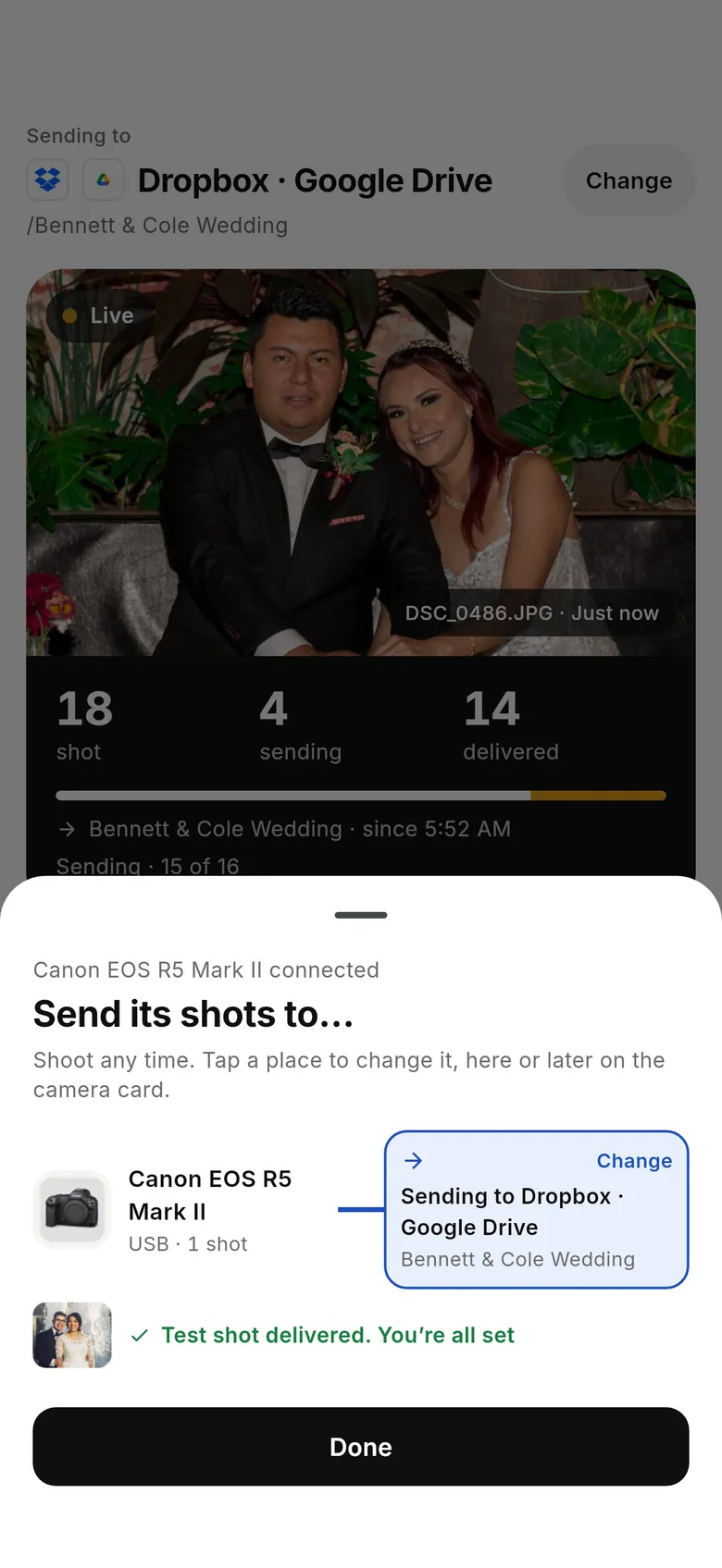
Cada foto se sube desde el móvil una vez y llega a Adobe Lightroom segundos después del disparo, y también a los demás destinos de la sesión.
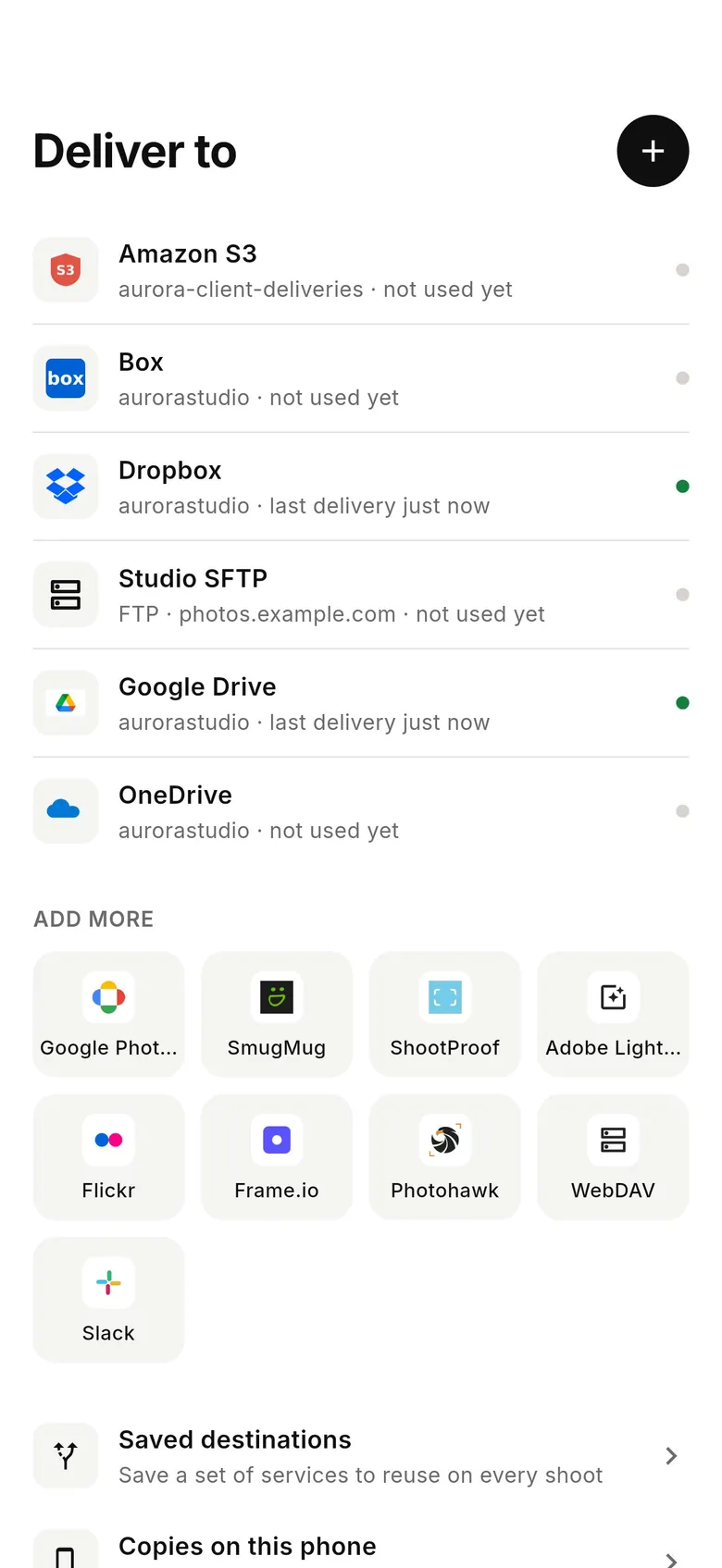
Configurar Adobe Lightroom en la app
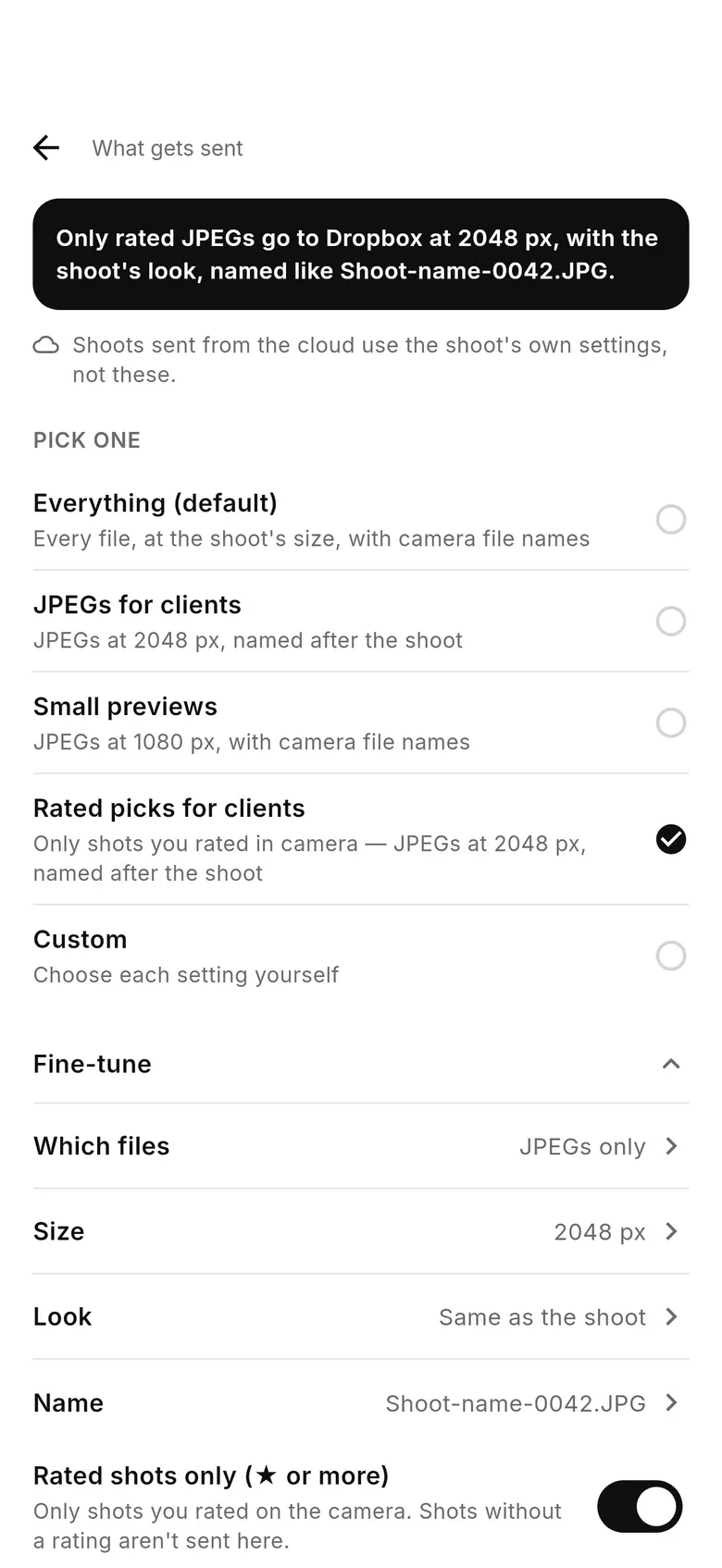
Conectas Adobe Lightroom una vez en la pestaña «Deliver», eliges qué se envía en cada sesión y ves en la app qué ha llegado.
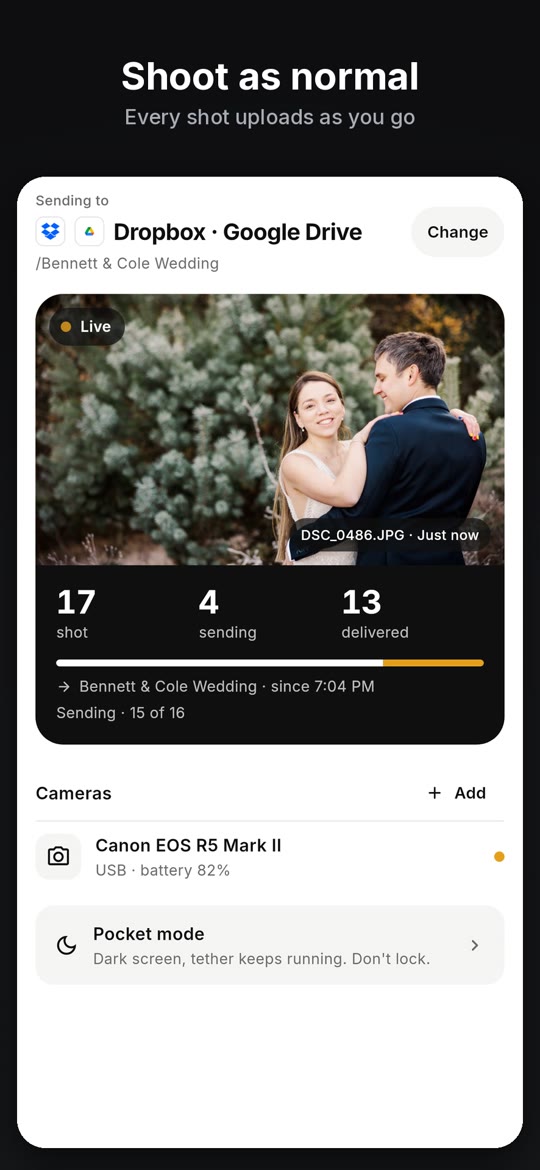
En vídeo: del disparador a Adobe Lightroom
La app CloudTether en 21 segundos: conecta, elige destino, dispara, entregado.
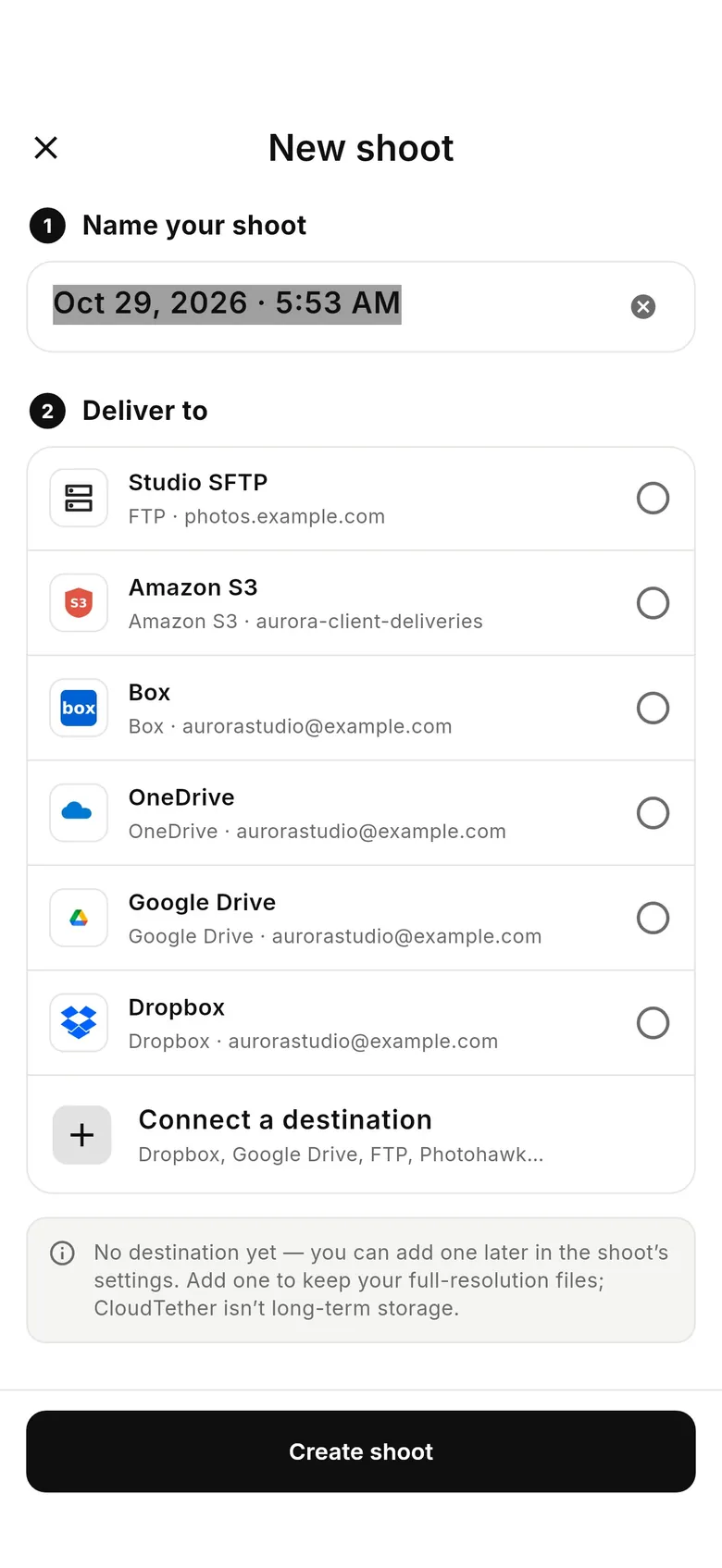
Así funciona: conecta la cámara, elige Adobe Lightroom como destino y dispara; cada foto está en tu móvil y se entrega mientras sigues.
En pantalla: Conecta tu cámara: cable USB o Wi-Fi. Elige adónde van las fotos: configúralo una vez y dispara. Dispara como siempre: cada foto se sube al momento. De la cámara a la nube en segundos: primero en el móvil, luego entregada. Cada foto, entregada: ves exactamente qué ha llegado. Dropbox, Drive, ShootProof: además SmugMug, Lightroom, FTP y más. Dos cámaras a la vez: Canon, Nikon, Sony, Fujifilm.Lo que obtienes con Adobe Lightroom en CloudTether
Envía cada foto buena a Adobe Lightroom mientras disparas. Las fotos llegan al álbum que elijas, se sincronizan en todos los dispositivos con tu cuenta de Lightroom y están listas para editar antes de salir del lugar.
Cómo llegan las fotos
Elige un álbum de Lightroom: cada foto llega mientras disparas, lista para editar antes de salir del lugar.
Cómo se conecta CloudTether
Se conecta mediante Adobe OAuth.

Preguntas frecuentes sobre subir a Adobe Lightroom
¿Puedo subir fotos automáticamente desde la cámara a Adobe Lightroom?
Sí. Conecta la cámara al móvil con CloudTether por USB o Wi-Fi y cada foto se sube a Adobe Lightroom en tiempo real mientras disparas, sin necesidad de portátil.
¿Puedo subir fotos a Adobe Lightroom en directo mientras disparo?
Sí: CloudTether entrega cada foto a Adobe Lightroom en directo, segundos después del disparo, mientras sigues disparando. No hay que importar desde la tarjeta: las fotos se suben de forma automática e inmediata.
¿Cómo se conecta CloudTether a Adobe Lightroom?
Se conecta mediante Adobe OAuth.
¿Necesito Wi-Fi en el lugar para subir a Adobe Lightroom?
No. Los datos móviles de tu teléfono se encargan de la subida, así que funciona en cualquier sitio con cobertura; la conexión entre cámara y móvil es por USB o con el Wi-Fi de la propia cámara.
¿Puedo enviar fotos a Adobe Lightroom y a otros destinos a la vez?
Sí: una sola sesión puede entregar a Adobe Lightroom y a otros destinos a la vez. Cada foto se sube desde el móvil una vez y se reparte, sin subidas duplicadas.
¿Listo para entregar a Adobe Lightroom?
CloudTether está disponible en iOS y Android.