Sube fotos a OneDrive automáticamente desde tu cámara
Para subir automáticamente las fotos de tu cámara a OneDrive, conecta la cámara al móvil. CloudTether conecta una Canon, Nikon, Sony o Fujifilm a tu iPhone o Android por USB o Wi-Fi, y cada foto que haces —RAW, JPEG o ambos— se sube en segundos a la carpeta de OneDrive que elijas, en una subcarpeta propia para la sesión. Funciona con cuentas personales de Microsoft y con cuentas del trabajo o de centros educativos.
- OneDrive personal o de trabajo y centro educativo
- RAW y JPEG a máxima resolución
- Una subcarpeta por sesión en la carpeta que elijas
- Subidas con datos móviles o Wi-Fi
iPhone, iPad y Android
Por el equipo de CloudTether · Actualizado el
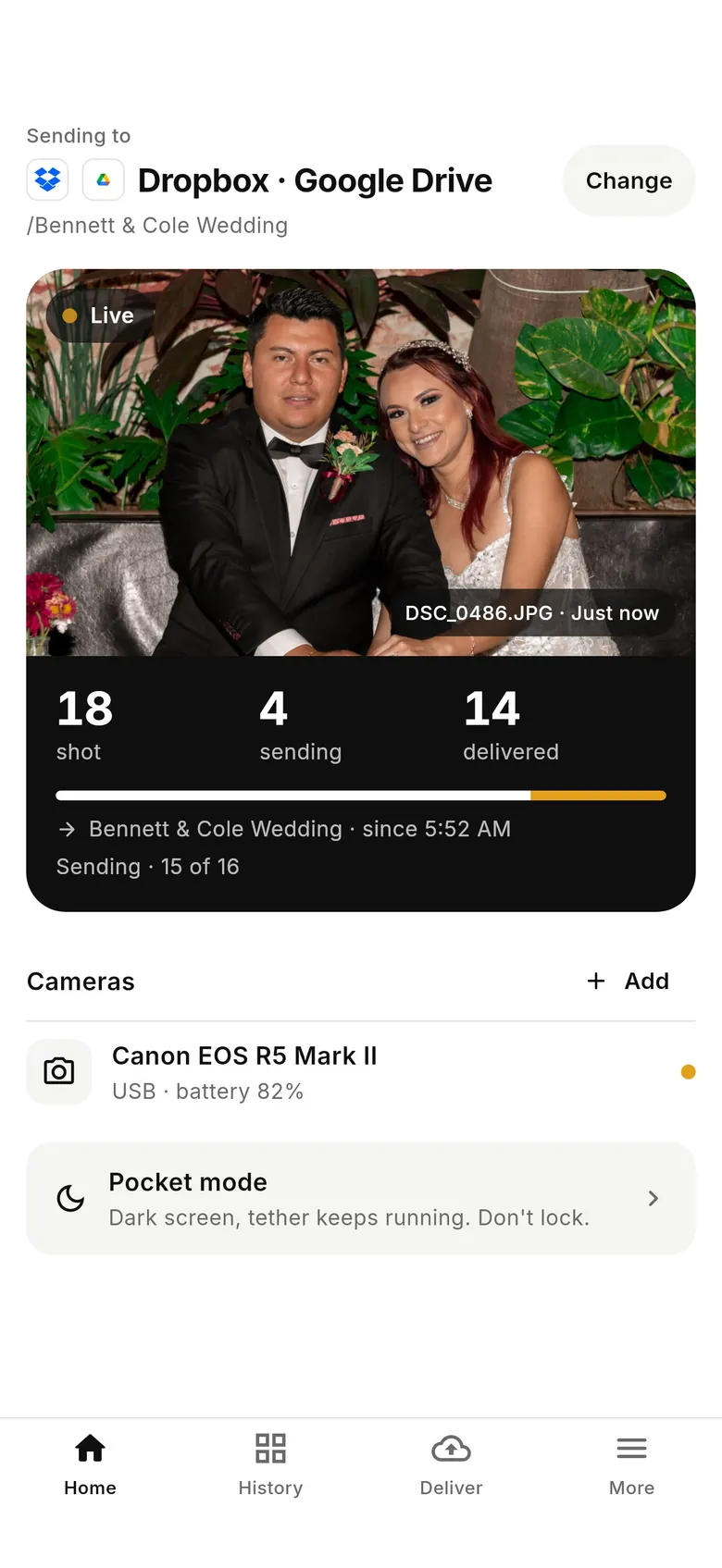
Cómo subir fotos automáticamente de la cámara a OneDrive
- 1
Conecta la cámara al móvil
Abre CloudTether y toca «Connect a camera». Conecta un cable USB-C (en Sony pon el modo USB en «PC Remote», en Fujifilm en tether USB) o toca «Wi-Fi» para la configuración inalámbrica guiada; Canon usa la función de la cámara «Remote control (EOS Utility)». La cámara sigue conectada mientras disparas para OneDrive.
- 2
Conecta OneDrive y elige una carpeta
En la pestaña «Deliver», añade OneDrive e inicia sesión con tu cuenta de Microsoft, personal o del trabajo/centro educativo. Navega hasta la carpeta donde deben ir las fotos. Por defecto, cada sesión tiene allí su propia subcarpeta con su nombre.
- 3
Dispara: cada archivo llega a OneDrive
Haz una foto de prueba y búscala en OneDrive. Después sigue disparando: cada archivo sale de la cámara a máxima resolución, se sube una vez desde el móvil y se guarda segundos después en la carpeta de OneDrive de la sesión, donde tu equipo puede abrirlo o tú compartir un enlace.
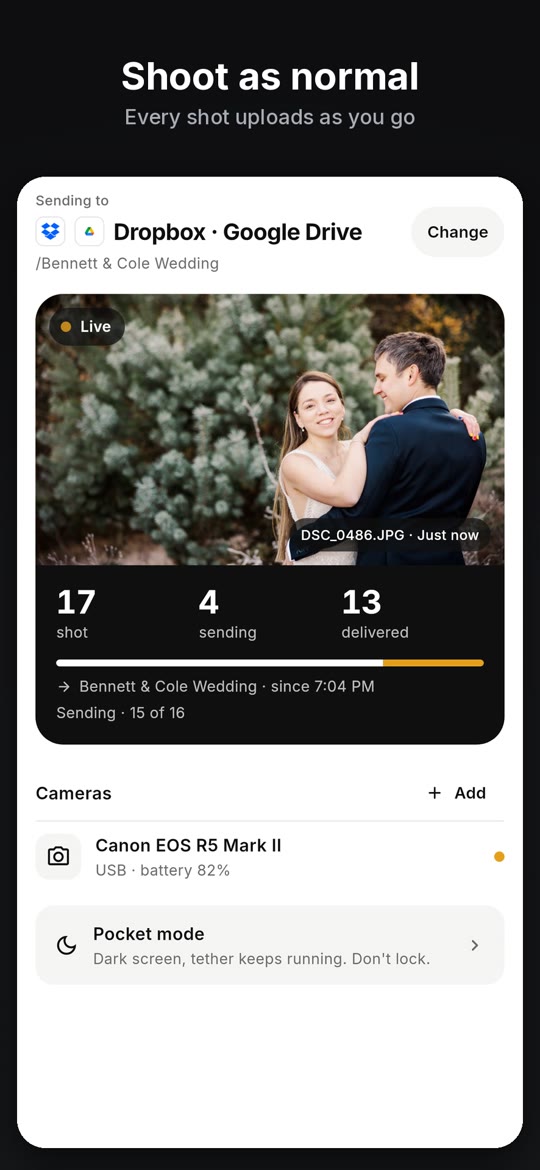
En vídeo: del disparador a OneDrive
La app CloudTether en 21 segundos: conecta, elige destino, dispara, entregado.
Así funciona: conecta la cámara, elige OneDrive como destino y dispara; cada foto está en tu móvil y se entrega mientras sigues.
En pantalla: Conecta tu cámara: cable USB o Wi-Fi. Elige adónde van las fotos: configúralo una vez y dispara. Dispara como siempre: cada foto se sube al momento. De la cámara a la nube en segundos: primero en el móvil, luego entregada. Cada foto, entregada: ves exactamente qué ha llegado. Dropbox, Drive, ShootProof: además SmugMug, Lightroom, FTP y más. Dos cámaras a la vez: Canon, Nikon, Sony, Fujifilm.Qué llega a OneDrive y dónde
| Dónde llegan los archivos | A una carpeta de tu propio OneDrive que tú eliges, con una subcarpeta nueva por sesión, salvo que prefieras entregar directamente en la carpeta. |
|---|---|
| Cuentas | Cuentas personales de Microsoft y cuentas del trabajo o de centros educativos (Microsoft 365). Los archivos van al OneDrive de esa cuenta, no a una biblioteca de un sitio de SharePoint. |
| Tipos de archivo | Todo lo que graba la cámara: RAW (CR3, NEF, ARW, RAF…), JPEG y HEIF. También clips de vídeo, una función nueva: pruébala antes. |
| Tamaño | Originales por defecto. Puedes configurar copias JPEG más pequeñas en la resolución de entrega de la sesión; los RAW siempre van a tamaño completo. |
| Archivos grandes | Los RAW y clips grandes se suben a OneDrive por partes, así que un archivo de 50 MB no es problema. |
| Qué fotos | Todas, solo los JPEG o solo las que valoras en la cámara (Canon y Nikon). |
Por qué los fotógrafos entregan en OneDrive
Muchos clientes ya trabajan en OneDrive. Los equipos de comunicación de empresas, colegios, ayuntamientos y agencias con Microsoft 365 abren una carpeta de OneDrive sin crear una cuenta nueva, y su departamento de IT normalmente ya lo ha aprobado. Si las fotos del evento llegan directamente a OneDrive, el equipo del cliente ya está preparando una publicación o un boletín mientras tú sigues trabajando.
Como OneDrive acepta cualquier archivo, también sirve como copia de seguridad externa: los RAW van a tamaño completo y los archivos grandes se suben por partes.
Conviene saber
- Los archivos van al OneDrive de la cuenta con la que inicias sesión. Las bibliotecas de documentos de SharePoint no son un destino de entrega.
- Por defecto cada sesión tiene su propia subcarpeta; también puedes entregar directamente en la carpeta elegida.
- Sin cobertura, las fotos esperan en el móvil y se envían cuando vuelve la conexión.
- OneDrive es uno de varios destinos: por ejemplo, JPEG a una galería de cliente y todo a OneDrive, desde una misma sesión.

Preguntas frecuentes sobre subir a OneDrive
¿Puedo subir fotos de la cámara a OneDrive automáticamente?
Sí, con el móvil en medio. CloudTether conecta una Canon, Nikon, Sony o Fujifilm a tu iPhone o Android por USB o Wi-Fi y sube cada foto a la carpeta de OneDrive que elijas, segundos después de hacerla.
¿Funciona con OneDrive para la empresa o cuentas de centros educativos?
Sí. Puedes iniciar sesión con una cuenta personal de Microsoft o con una del trabajo o centro educativo (Microsoft 365). Los archivos llegan al OneDrive de esa cuenta.
¿CloudTether sube los RAW a OneDrive?
Sí. OneDrive acepta cualquier tipo de archivo, así que los RAW van a tamaño completo. Los archivos grandes se suben por partes.
¿Cada sesión tiene su propia carpeta?
Por defecto sí: CloudTether crea una subcarpeta con el nombre de la sesión dentro de la carpeta elegida. También puedes entregar directamente en la carpeta.
¿Necesito Wi-Fi en el lugar?
No. Tu móvil sube con datos móviles. La conexión entre cámara y móvil es un cable USB o el Wi-Fi de la cámara, que no necesita internet. Sin cobertura, las fotos esperan en el móvil.
¿Puedo entregar en una carpeta de SharePoint?
No. CloudTether entrega en el OneDrive de la cuenta conectada, no en bibliotecas de sitios de SharePoint.
¿Listo para entregar a OneDrive?
CloudTether está disponible en iOS y Android.