Cómo hacer tethering inalámbrico de la cámara al móvil
Conecta tu cámara al móvil por USB o Wi-Fi y haz que cada foto se transfiera sola: aquí tienes la configuración completa.
Qué necesitas
Una cámara con tethering USB o Wi-Fi (PTP/IP) —los cuerpos Canon, Sony, Nikon y Fujifilm cumplen—, un móvil y un cable USB (USB-C o el adaptador adecuado) o el Wi-Fi de la cámara. No hace falta portátil.
Opción 1: tethering por USB
Pon la cámara en su modo PC / tether («PC Remote» en Sony, conexión a PC en Nikon), conéctala al móvil con un cable y la app la detecta. El USB es la conexión más rápida y fiable: ideal para estudio y sesiones largas en las que puedes estar conectado.
Opción 2: tethering por Wi-Fi
Activa el Wi-Fi de la cámara (muchas emiten su propia red) y conecta el móvil a él, o pon ambos en la misma red. Aprueba el emparejamiento en la cámara la primera vez. En Canon, pon la función Wi-Fi en «Remote control (EOS Utility)», no en «Connect to smartphone»: en modo smartphone no aparece el aviso de aprobación y la conexión se queda colgada. Sin cables te mueves con libertad: útil en eventos y bodas.
Entrega cada foto sobre la marcha
Con una app de tethering como CloudTether, una vez conectado solo tienes que disparar. Cada foto se detecta, se descarga a máxima resolución y se sube adonde hayas dirigido la cámara —una carpeta en la nube, una galería de cliente, un servidor FTP— en directo, segundos después del disparo.
Conectar una cámara en la app CloudTether
- 1
Abre «Connect a camera»
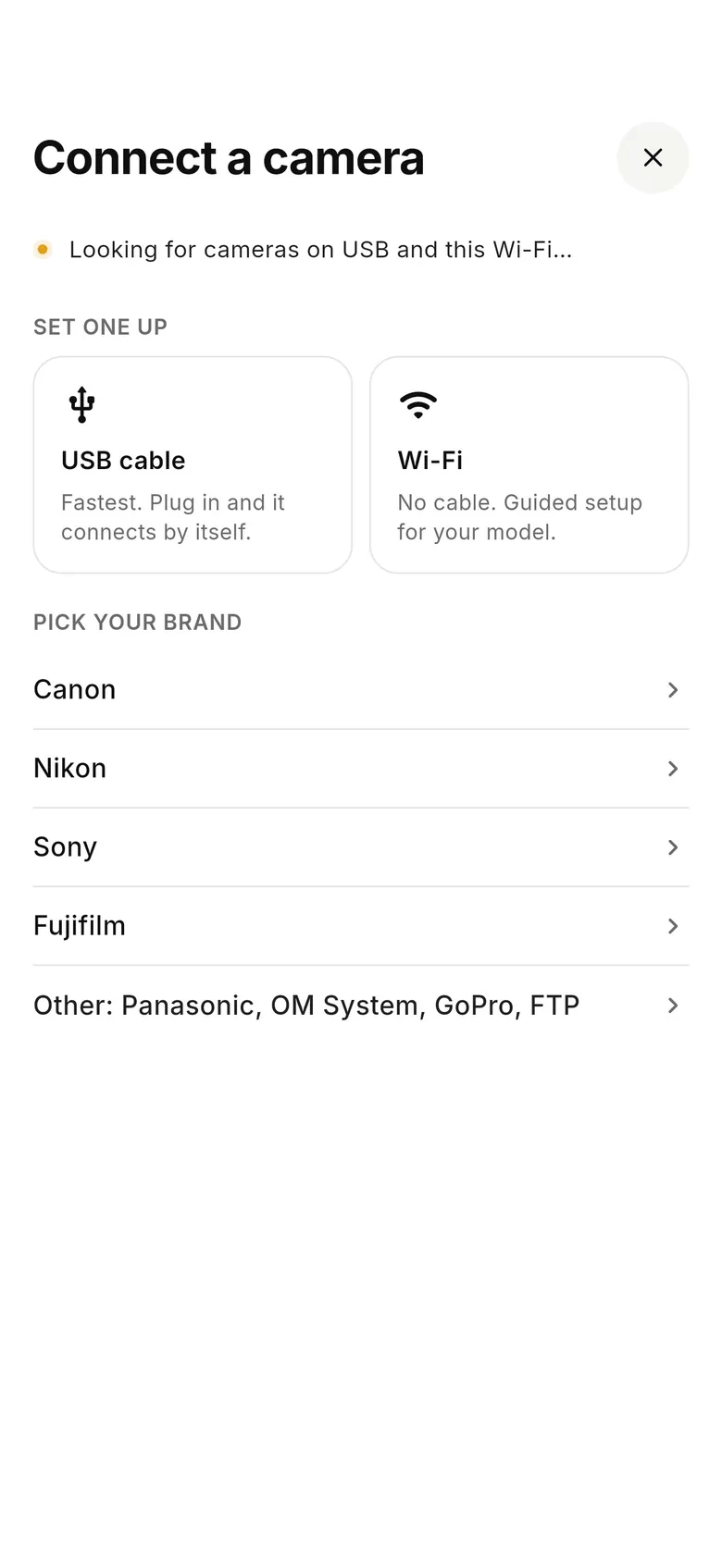
En Inicio, toca «Connect a camera» (o «+ Add» en Cámaras si ya hay una conectada). Conecta un cable USB y la cámara se conecta sola, o toca «Wi-Fi» para la configuración guiada, o elige tu marca (Canon, Nikon, Sony, Fujifilm u «Other»: Panasonic, OM System, GoPro, FTP).
- 2
Confirma en la cámara si te lo pide
Por Wi-Fi, muchas cámaras muestran un aviso de emparejamiento o confirmación la primera vez: acéptalo en la cámara. Por USB, pon la cámara en su modo PC / tether («PC Remote» en Sony).
- 3
Elige adónde van sus fotos
Cuando la cámara se conecta, el panel «Send its shots to…» muestra la cámara y adónde envía, por ejemplo «Sending to Dropbox · Google Drive». Toca «Change» para elegir otro destino y haz una foto de prueba: «Test shot delivered. You’re all set» significa que ha funcionado.
- 4
Dispara
Inicio muestra ahora adónde van las fotos y un panel en directo con las fotos hechas, enviándose y entregadas. Activa el «Pocket mode» para oscurecer la pantalla mientras el tethering sigue funcionando.
Preguntas frecuentes
¿Es mejor USB o Wi-Fi para el tethering al móvil?
El USB es más rápido y fiable, así que es mejor para estudio o montajes fijos. El Wi-Fi es más cómodo cuando necesitas moverte, como en bodas y eventos. Apps como CloudTether admiten ambos.
¿Qué cámaras pueden conectarse a un móvil?
Los cuerpos Canon, Sony, Nikon y Fujifilm con tethering USB o PTP/IP, lo que incluye la mayoría de las sin espejo y réflex modernas.
Pruébalo en tu próxima sesión
Instala CloudTether, conecta tu cámara por USB o Wi-Fi y haz una foto de prueba.