Cómo pasar fotos de la cámara al móvil
Pasa fotos a máxima resolución directamente de la cámara al móvil —sin lector de tarjetas— por USB o Wi-Fi.
Las opciones: USB, Wi-Fi o la app del fabricante
Hay tres formas habituales de pasar fotos al móvil: la app del fabricante (Canon Camera Connect, Creators' App de Sony, Nikon SnapBridge, la app de Fujifilm), una conexión USB o el Wi-Fi de la cámara. Las apps de los fabricantes funcionan, pero suelen ser lentas, engorrosas y te dan copias reducidas. Conectar por USB o Wi-Fi con una app de tethering trae el archivo real a máxima resolución.
Por USB (lo más rápido)
Conecta la cámara al móvil con un cable USB-C (o el adaptador adecuado en iPhone antiguos) y pon la cámara en su modo PC / tether. CloudTether la detecta y puede traer cada foto a máxima resolución —Canon CR3, Sony ARW, Nikon NEF, Fujifilm RAF o JPEG— directamente de la cámara. El USB es la vía más rápida y fiable.
Por Wi-Fi (sin cables)
La mayoría de las Canon, Sony, Nikon y Fujifilm actuales emiten su propio Wi-Fi (PTP/IP). Conéctate desde el móvil, aprueba el emparejamiento en la cámara la primera vez y las fotos se transfieren sin cables: práctico si no quieres llevar un cable. En Canon, elige «Remote control (EOS Utility)» como función Wi-Fi en lugar de «Connect to smartphone», que solo empareja con la app de Canon.
Máxima resolución, no vistas previas
La gran diferencia con compartir desde la app del fabricante: CloudTether transfiere el archivo real que grabó la cámara, no una vista previa reducida; la misma imagen que editarías y entregarías.
Y después: directo a la nube
Cuando las fotos llegan al móvil, CloudTether también sube cada una adonde elijas —Dropbox, Google Drive, una galería de cliente, un servidor FTP— automáticamente, mientras disparas. La transferencia deja de ser una tarea para el final del día: ocurre en tiempo real y las fotos quedan a salvo fuera de la cámara en segundos. Más en de la cámara a la nube.
Conectar una cámara en la app CloudTether
- 1
Abre «Connect a camera»
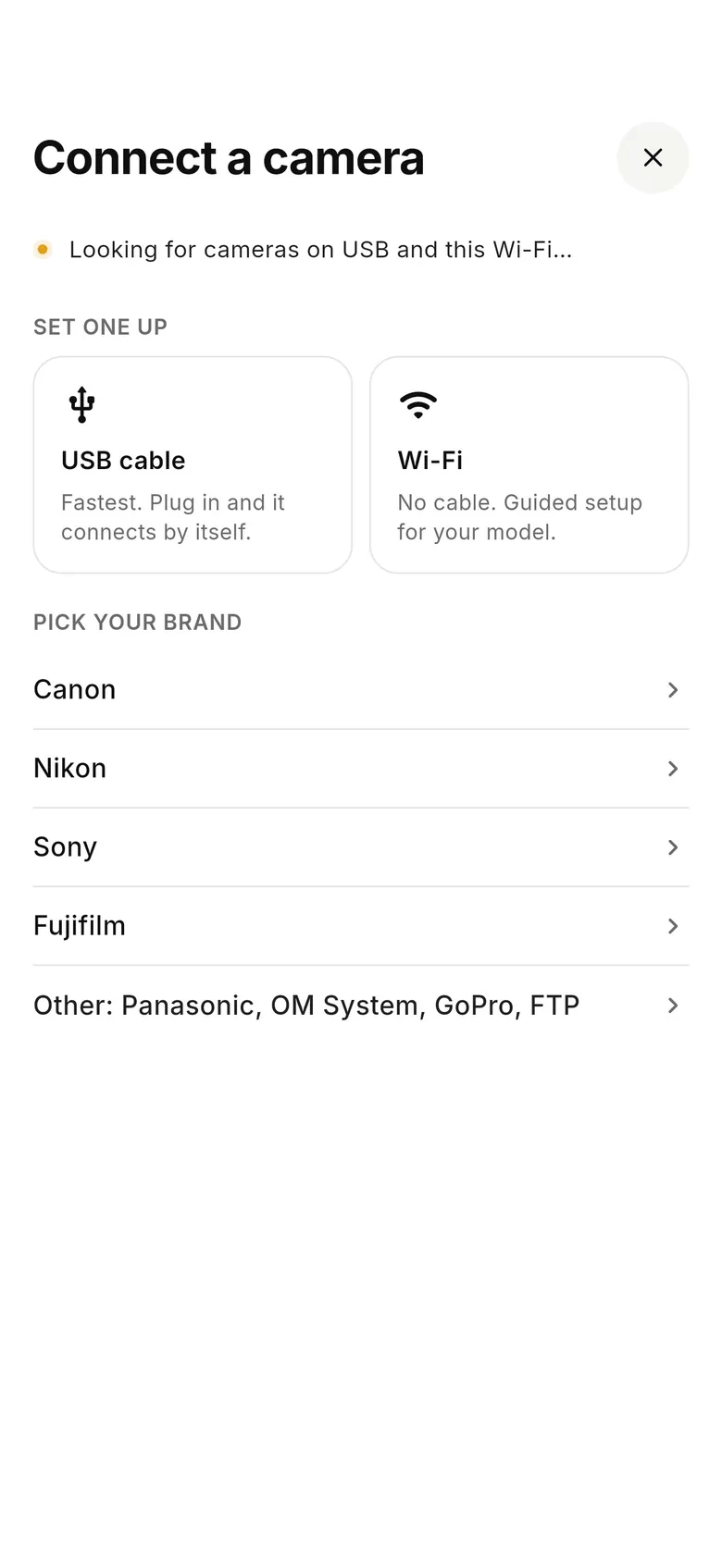
En Inicio, toca «Connect a camera» (o «+ Add» en Cámaras si ya hay una conectada). Conecta un cable USB y la cámara se conecta sola, o toca «Wi-Fi» para la configuración guiada, o elige tu marca (Canon, Nikon, Sony, Fujifilm u «Other»: Panasonic, OM System, GoPro, FTP).
- 2
Confirma en la cámara si te lo pide
Por Wi-Fi, muchas cámaras muestran un aviso de emparejamiento o confirmación la primera vez: acéptalo en la cámara. Por USB, pon la cámara en su modo PC / tether («PC Remote» en Sony).
- 3
Elige adónde van sus fotos
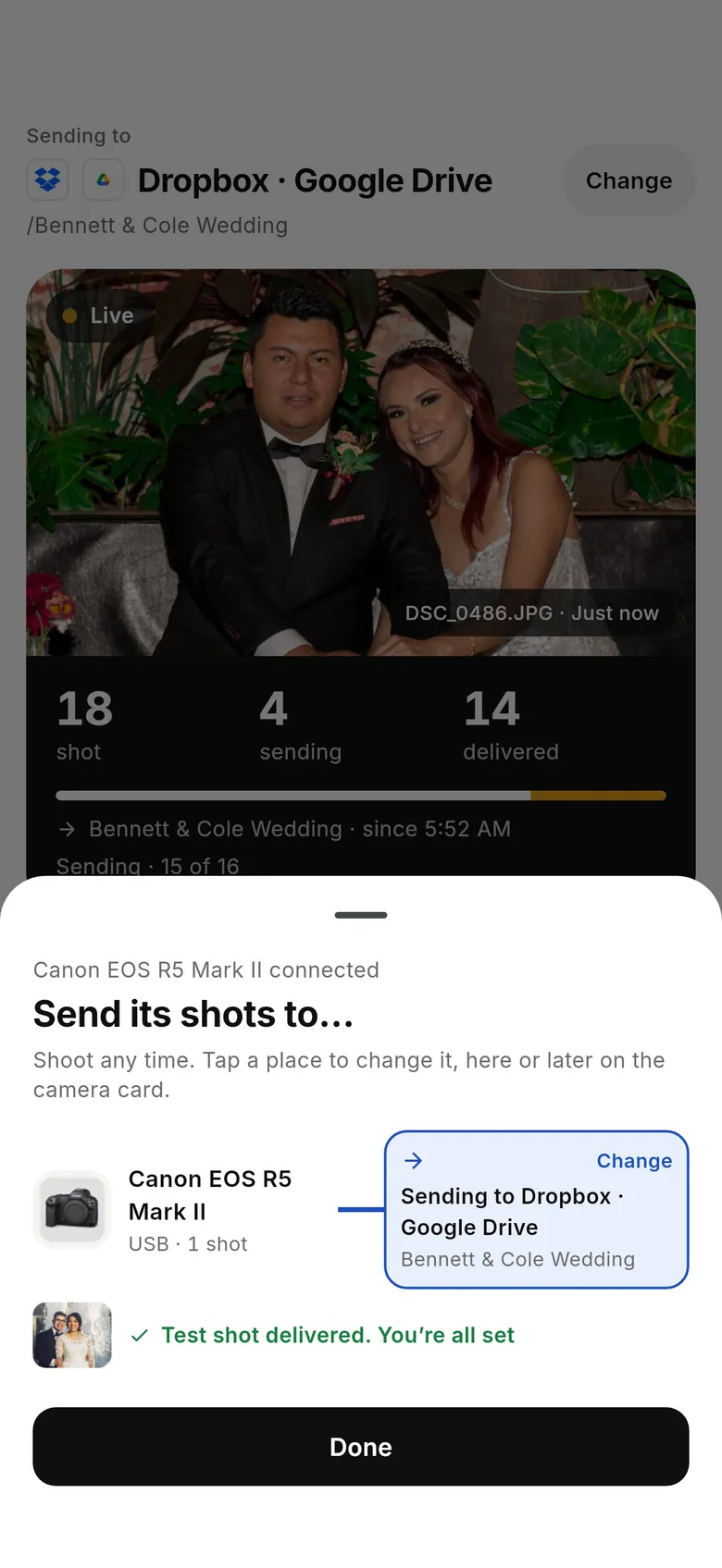
Cuando la cámara se conecta, el panel «Send its shots to…» muestra la cámara y adónde envía, por ejemplo «Sending to Dropbox · Google Drive». Toca «Change» para elegir otro destino y haz una foto de prueba: «Test shot delivered. You’re all set» significa que ha funcionado.
- 4
Dispara
Inicio muestra ahora adónde van las fotos y un panel en directo con las fotos hechas, enviándose y entregadas. Activa el «Pocket mode» para oscurecer la pantalla mientras el tethering sigue funcionando.
Preguntas frecuentes
¿Cómo paso fotos de la cámara al móvil sin lector de tarjetas?
Conecta la cámara al móvil por USB o con su propio Wi-Fi y usa CloudTether: lee los archivos a máxima resolución directamente de la cámara, así que nunca sacas la tarjeta ni necesitas un lector.
¿Las fotos tendrán máxima resolución?
Sí. CloudTether transfiere el RAW o JPEG real a máxima resolución que grabó la cámara, no una vista previa reducida como envían algunas apps de los fabricantes.
¿Funciona con Canon, Sony, Nikon y Fujifilm?
Sí: una sola app cubre las cuatro marcas por USB o Wi-Fi, así que el flujo es el mismo sea cual sea tu sistema.
Pruébalo en tu próxima sesión
Instala CloudTether, conecta tu cámara por USB o Wi-Fi y haz una foto de prueba.