App de tethering pour Sony ZV-E10 sur iPhone et Android
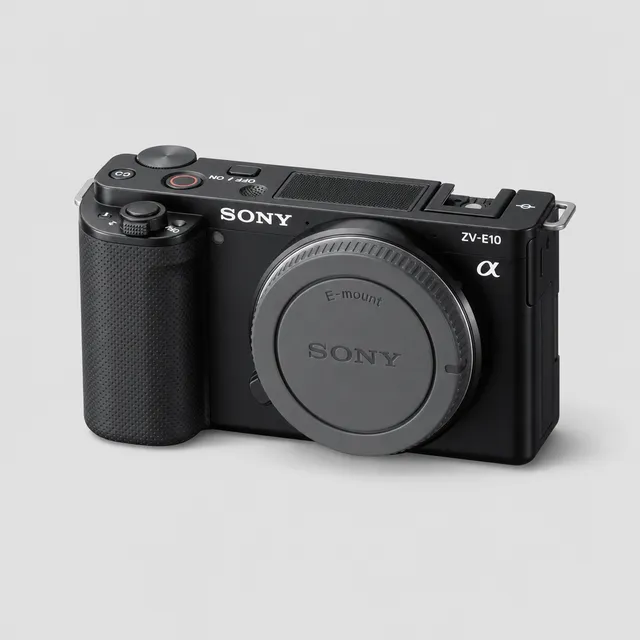
Oui, vous pouvez connecter le Sony ZV-E10 à un iPhone, un iPad ou un téléphone Android. Avec CloudTether, il se connecte par câble USB, et chaque photo en pleine résolution — JPEG ou RAW ARW — arrive sur le téléphone quelques secondes après la prise de vue, puis part vers Dropbox, Google Drive, une galerie client ou votre propre serveur pendant que vous continuez à photographier. Pour les créateurs de contenu et comme second boîtier en événementiel.
iPhone, iPad et Android
Par l'équipe CloudTether · Mis à jour le
Le tethering du Sony ZV-E10 en bref
| Testé par nos soins | Vérifié par nos soins — Tethering USB vérifié sur iPhone et Android avec un ZV-E10, y compris aux côtés d'un Canon sur un même téléphone. |
|---|---|
| USB | Vérifié |
| Wi-Fi | Utilisez l'USB |
| Envoi des photos notées | Non : toutes les photos sont envoyées |
| Fichiers | RAW ARW, JPEG (et HEIF si l'appareil en produit) |
« Vérifié » signifie que nous avons testé ce boîtier sur du vrai matériel. Tous les appareils Sony utilisent le même code CloudTether : un boîtier Sony vérifié valide donc aussi les autres en USB ; le Wi-Fi est vérifié modèle par modèle. Voir tous les appareils compatibles.
Réglages de l'appareil pour le tethering du ZV-E10
En USB (recommandé)
MENU → « Network » → « Ctrl w/ Smartphone » → « Off », puis MENU → « Setup » → « USB Connection » → « PC Remote ». Le ZV-E10 est réglé par défaut sur le streaming USB (webcam), qui ne permet pas le tethering. Utilisez un câble de données : USB-C vers USB-C pour un iPhone ou un Android en USB-C, ou l'adaptateur Apple Lightning vers USB 3 pour appareil photo pour un iPhone Lightning. Sur Android, acceptez l'autorisation USB.
En Wi-Fi · Utilisez l'USB
Utilisez le ZV-E10 en USB : le tethering Wi-Fi n'est pas pris en charge sur ce boîtier dans CloudTether.
Connecter le Sony ZV-E10 à votre téléphone
- 1
Préparez le ZV-E10
MENU → « Network » → « Ctrl w/ Smartphone » → « Off », puis MENU → « Setup » → « USB Connection » → « PC Remote ». Le ZV-E10 est réglé par défaut sur le streaming USB (webcam), qui ne permet pas le tethering. Allongez l'extinction automatique pour que l'appareil reste éveillé pendant le tethering.
- 2
Connectez-le à votre téléphone
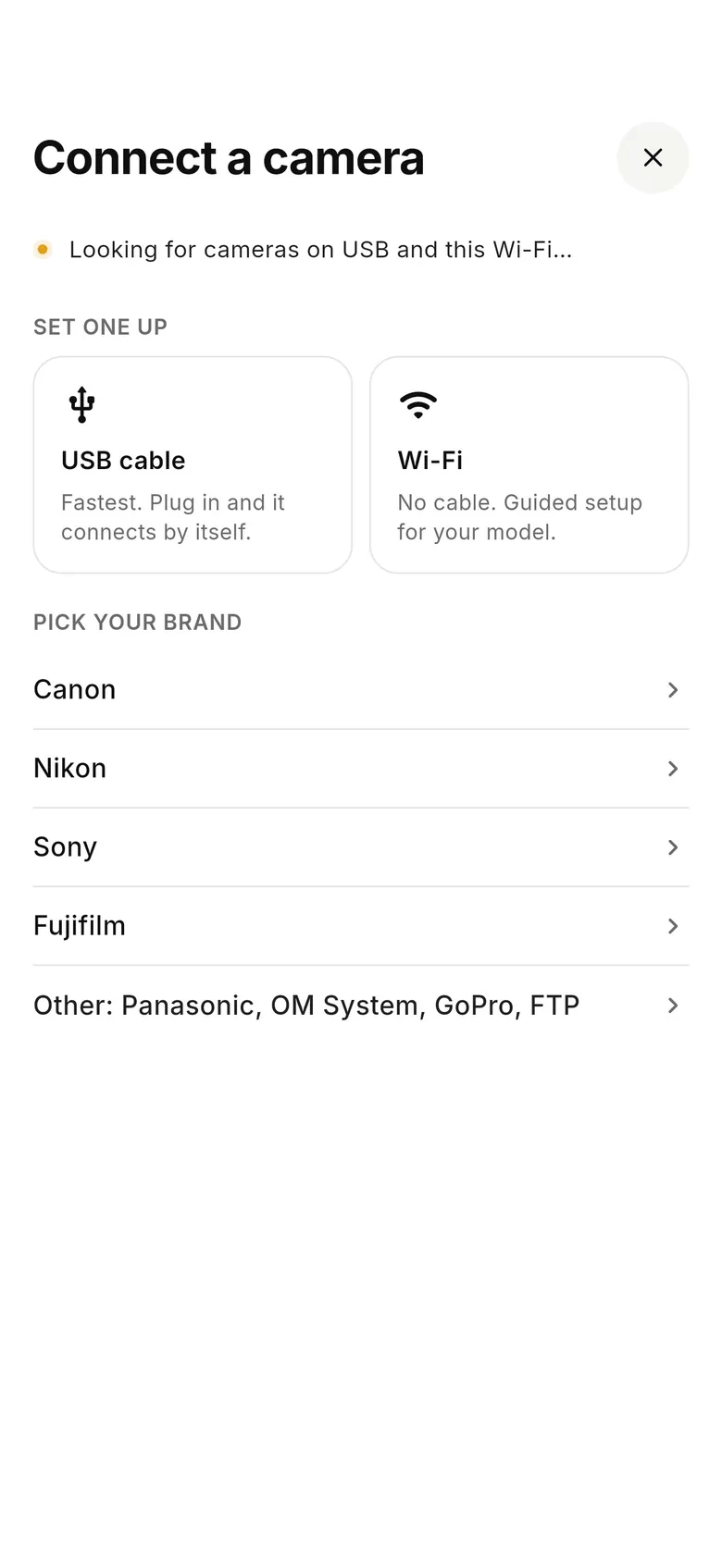
Ouvrez CloudTether, touchez « Connect a camera » et branchez un câble USB-C entre le ZV-E10 et votre iPhone, iPad ou téléphone Android (un iPhone Lightning nécessite l'adaptateur pour appareil photo d'Apple). Le tethering Wi-Fi n'est pas pris en charge sur ce boîtier : utilisez le câble.
- 3
Choisissez où vont les photos
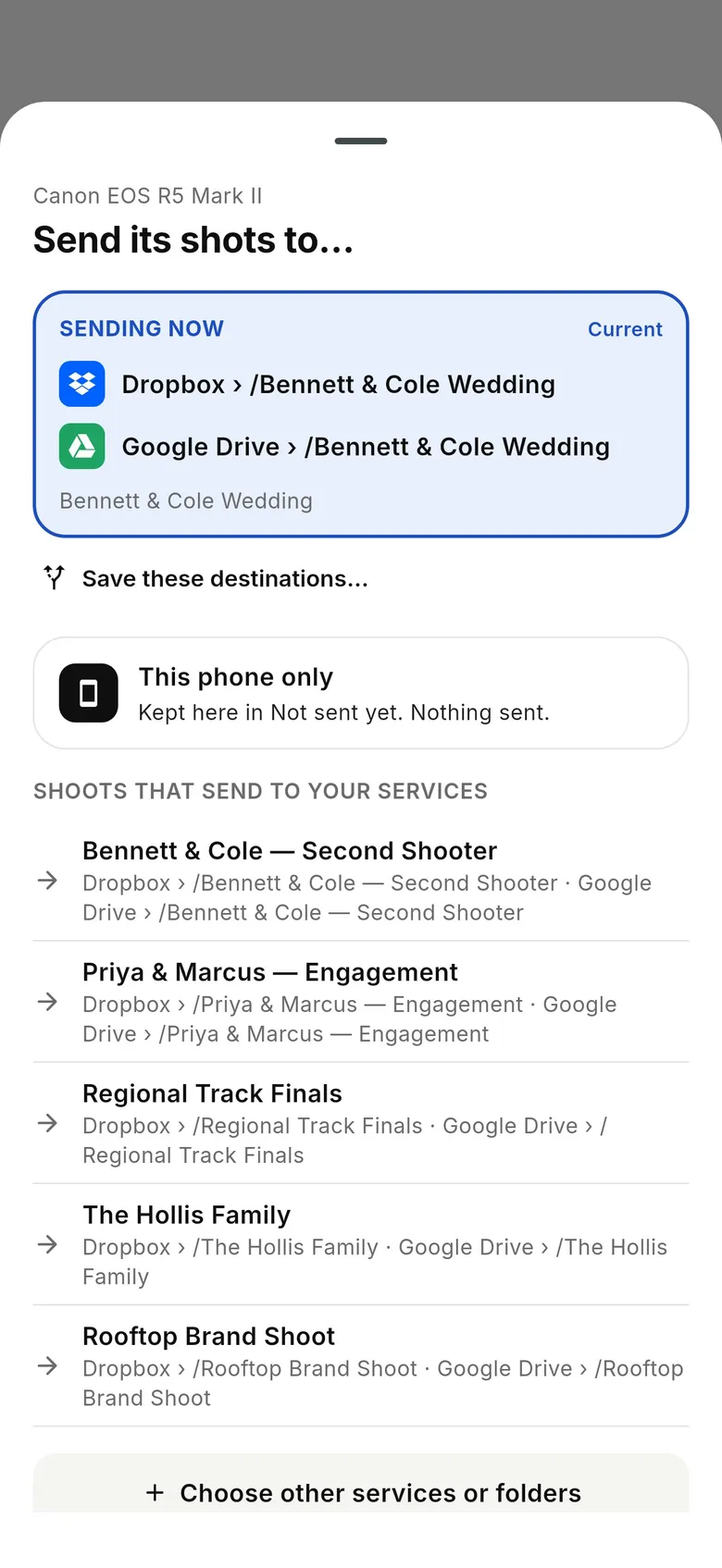
Le panneau « Send its shots to… » indique où l'appareil envoie. Gardez les photos sur le téléphone ou ajoutez Dropbox, Google Drive, une galerie client ou un serveur FTP/SFTP : une séance peut envoyer vers plusieurs destinations à la fois. Faites une photo test.
- 4
Photographiez normalement
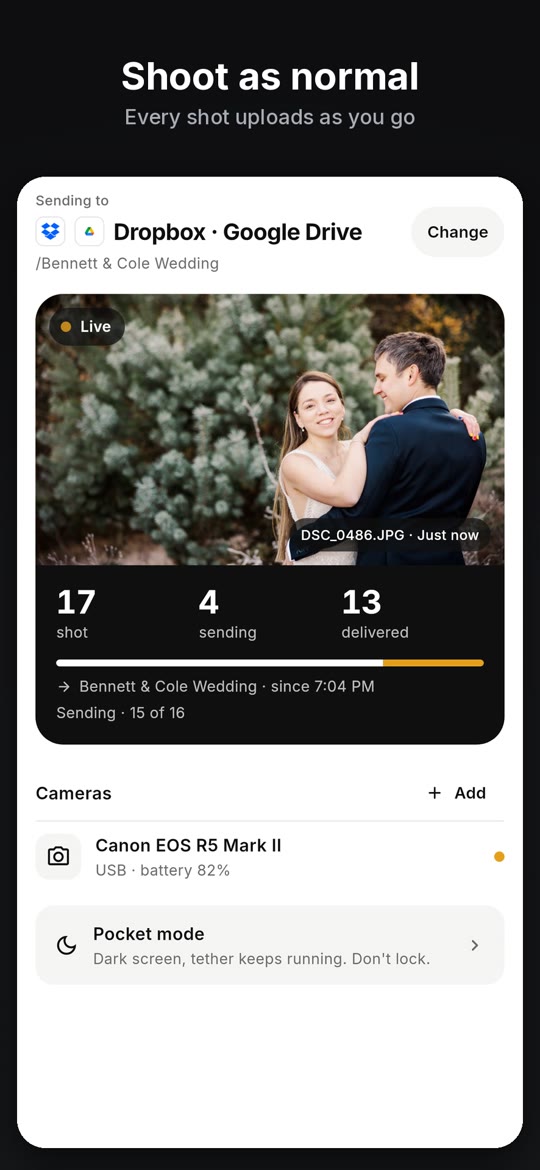
Chaque image prise par votre ZV-E10 est copiée sur le téléphone en pleine résolution — JPEG ou RAW ARW — et livrée pendant que vous continuez. Chaque photo n'est envoyée qu'une fois depuis le téléphone et part vers toutes les destinations.
CloudTether en action
Le tethering du ZV-E10 sur votre téléphone, en images
L'app CloudTether en 21 secondes : connecter, choisir la destination, photographier, livré.
Avec le Sony ZV-E10, c'est pareil : connectez-le avec un câble USB, choisissez où vont ses photos, et chaque image ARW ou JPEG arrive sur votre téléphone et est livrée pendant que vous continuez.
À l'écran : Branchez votre appareil : câble USB ou Wi-Fi. Choisissez où vont les photos : réglez-le une fois, puis photographiez. Photographiez normalement : chaque photo est envoyée au fil de l'eau. De l'appareil au cloud en quelques secondes : sur votre téléphone, puis livrée. Chaque photo livrée : vous voyez exactement ce qui est arrivé. Dropbox, Drive, ShootProof : plus SmugMug, Lightroom, FTP et d'autres. Deux appareils à la fois : Canon, Nikon, Sony, Fujifilm.Ce qu'il faut savoir sur le ZV-E10

- Le ZV-E10 est notre boîtier Sony de test. Le seul réglage qui piège : le mode USB, à passer du streaming à PC Remote.
- Dans les réglages PC Remote de l'appareil, réglez « Still Img. Save Dest. » sur « PC+Camera » pour que chaque photo soit aussi enregistrée sur la carte en sauvegarde.
- L'envoi des photos notées n'est pas disponible en tethering Sony — en PC Remote, le téléphone ne peut pas lire les notes sur la carte —, donc toutes les photos sont envoyées.
Chaque image du ZV-E10 en pleine résolution : ARW, JPEG ou les deux
JPEG seul : le RAW reste sur la carte pour économiser les données mobiles
Toutes les photos sont envoyées (pas d'envoi des photos notées avec cette marque)
Plusieurs destinations à la fois, chaque photo envoyée une seule fois
Fonctionne sans réseau ; les envois reprennent ensuite
Un second boîtier sur le même téléphone (jusqu'à trois)
Envoyez les photos du ZV-E10 là où on les attend
Chaque photo est envoyée une fois depuis le téléphone et part vers toutes les destinations de la séance. Le stockage reçoit tous les fichiers ; les galeries comme SmugMug et ShootProof reçoivent les JPEG.
- Envoyer des photos vers Dropbox
- Envoyer des photos vers Google Drive
- Envoyer des photos vers Google Photos
- Envoyer des photos vers OneDrive
- Envoyer des photos vers ShootProof
- Envoyer des photos vers SmugMug
- Envoyer des photos vers Adobe Lightroom
- Envoyer des photos vers FTP / SFTP
Toutes les destinations · le fonctionnement de la livraison dans de l'appareil photo au cloud.
Guides et comparatifs
- Tous les appareils Sony
- Transférer des photos de l'appareil vers le téléphone
- Tethering sans fil de l'appareil au téléphone
- Le tethering sans ordinateur
- Qu'est-ce que le tethering ?
- Logiciel de tethering pour téléphone
- Appareil non détecté en USB ? (en anglais)
- Deux appareils en même temps (en anglais)
FAQ sur le tethering du Sony ZV-E10
Puis-je connecter le Sony ZV-E10 à mon iPhone ou à mon Android ?
Oui. Le Sony ZV-E10 se connecte à CloudTether sur iPhone, iPad ou Android par câble USB, et chaque photo est copiée sur le téléphone puis vers vos destinations pendant la prise de vue. Nous l'avons testé nous-mêmes : Tethering USB vérifié sur iPhone et Android avec un ZV-E10, y compris aux côtés d'un Canon sur un même téléphone.
Quel réglage USB faut-il sur le ZV-E10 pour le tethering ?
MENU → « Network » → « Ctrl w/ Smartphone » → « Off », puis MENU → « Setup » → « USB Connection » → « PC Remote ». Le ZV-E10 est réglé par défaut sur le streaming USB (webcam), qui ne permet pas le tethering.
Le ZV-E10 peut-il fonctionner en tethering Wi-Fi ?
Utilisez le ZV-E10 en USB : le tethering Wi-Fi n'est pas pris en charge sur ce boîtier dans CloudTether.
CloudTether transfère-t-il les RAW ARW du ZV-E10 ?
Oui. CloudTether copie le RAW ARW d'origine, le JPEG ou les deux, exactement tels que l'appareil les enregistre. Vous photographiez en RAW+JPEG ? Activez « JPEG only » pour laisser les ARW sur la carte et n'envoyer que les JPEG : l'option la plus rapide en données mobiles.
Puis-je n'envoyer que les photos que je note sur le ZV-E10 ?
Non. L'envoi des photos notées ne fonctionne qu'en tethering Canon et Nikon ; avec Sony, toutes les photos sont envoyées. Utilisez « JPEG only » pour alléger les envois.
Quelle est la vitesse de tethering du ZV-E10 vers un téléphone ?
Nous n'avons pas encore assez de transferts du ZV-E10 dans nos journaux pour publier un chiffre. À titre indicatif, un JPEG du Canon EOS R5 Mark II a mis en médiane 0,06 s en USB et 0,20 s en Wi-Fi ; les RAW prennent plus de temps, proportionnellement à leur taille.
Où vont les photos de mon ZV-E10 ?
Où vous voulez : Dropbox, Google Drive, OneDrive, SmugMug, ShootProof, un serveur FTP/SFTP et d'autres — plusieurs à la fois — ou seulement le téléphone. Les galeries comme SmugMug et ShootProof reçoivent les JPEG ; le stockage reçoit aussi les RAW.
CloudTether propose-t-il la visée à distance ou le déclenchement à distance pour le ZV-E10 ?
Oui, c'est nouveau dans CloudTether 1.1.x. Ouvrez la fiche de l'appareil et choisissez Live view ou Remote : vue par vue, retardateur, rafale ou intervalle, et chaque image est livrée comme les autres. Réglez la connexion USB de l'appareil sur PC Remote ; la mise au point par appui maintenu fonctionne. Il n'y a pas de contrôle de l'exposition : réglez ISO, vitesse et ouverture sur le ZV-E10.
Connectez votre ZV-E10 dès aujourd'hui
Installez CloudTether, réglez l'appareil comme indiqué plus haut et faites une photo test.
Autres appareils Sony