Logiciel de tethering pour votre téléphone, sans ordinateur
CloudTether est un logiciel de tethering (prise de vue connectée) pour iPhone, iPad et Android. Connectez un Canon, Nikon, Sony ou Fujifilm par câble USB ou en Wi-Fi, et chaque photo en pleine résolution arrive sur le téléphone quelques secondes après la prise de vue : sauvegardée et, si vous le souhaitez, déjà en route vers vos services cloud.
Sans ordinateur ni matériel supplémentaire
Par l'équipe CloudTether · Mis à jour le
Qu'est-ce qu'un logiciel de tethering ?
Un logiciel de tethering est une app qui relie un appareil photo à un ordinateur, une tablette ou un téléphone par câble USB ou en Wi-Fi et transfère chaque photo au moment où elle est prise, pour la vérifier, la sauvegarder ou la livrer sans retirer la carte mémoire. Les logiciels pour ordinateur ajoutent la visée à distance et le pilotage de l'appareil sur grand écran ; un logiciel de tethering mobile tourne sur le téléphone et peut transmettre chaque photo pendant que vous continuez à photographier.
Le tethering classique, c'est un câble USB vers un ordinateur portable avec Capture One ou Lightroom Classic. Parfait en studio, beaucoup moins dans l'allée d'un mariage ou au bord d'un terrain. Le tethering mobile déplace la liaison vers le téléphone que vous avez déjà en poche. La différence avec la livraison vers le cloud est expliquée dans de l'appareil photo au cloud.
Logiciel de tethering sur ordinateur ou sur mobile
Les deux transfèrent les images instantanément, mais pour des usages différents.
| Ordinateur | Mobile (CloudTether) | |
|---|---|---|
| Fonctionne sur | Un portable ou un ordinateur de bureau Mac ou Windows | L'iPhone, l'iPad ou l'Android que vous avez déjà |
| Connexion | Généralement un câble de tethering USB ; certains outils ajoutent le Wi-Fi | Un court câble USB-C ou le Wi-Fi de l'appareil |
| Rôle principal | Vérifier et retoucher chaque image sur un grand écran calibré | Sortir chaque image de l'appareil, la sauvegarder et la livrer |
| Pilotage de l'appareil | Visée à distance, déclenchement et réglages (selon l'outil) | Variable : CloudTether a la visée et le déclenchement à distance, mais l'exposition se règle sur l'appareil |
| Où arrivent les photos | Un catalogue ou un dossier sur l'ordinateur | Le téléphone, puis votre stockage cloud, vos galeries ou vos serveurs |
| Installation sur le terrain | Ordinateur, câble, alimentation et souvent une table de tethering | Le téléphone dans la poche ou sur la griffe flash |
| Idéal pour | Plateaux studio, packshot et publicité | Mariages, événements, sport, presse et voyage |
Comment CloudTether relie votre appareil à votre téléphone
Trois étapes, à régler une seule fois.
- 1
Passez l'appareil en mode tether
En USB, réglez la connexion USB de l'appareil sur le mode PC ou tether — « PC Remote » sur Sony, tethering USB sur Fujifilm —, pas sur stockage de masse ou webcam. En Wi-Fi sur un Canon EOS, choisissez la fonction Wi-Fi « Remote control (EOS Utility) », pas « Connect to smartphone ».
- 2
Connectez-le dans CloudTether
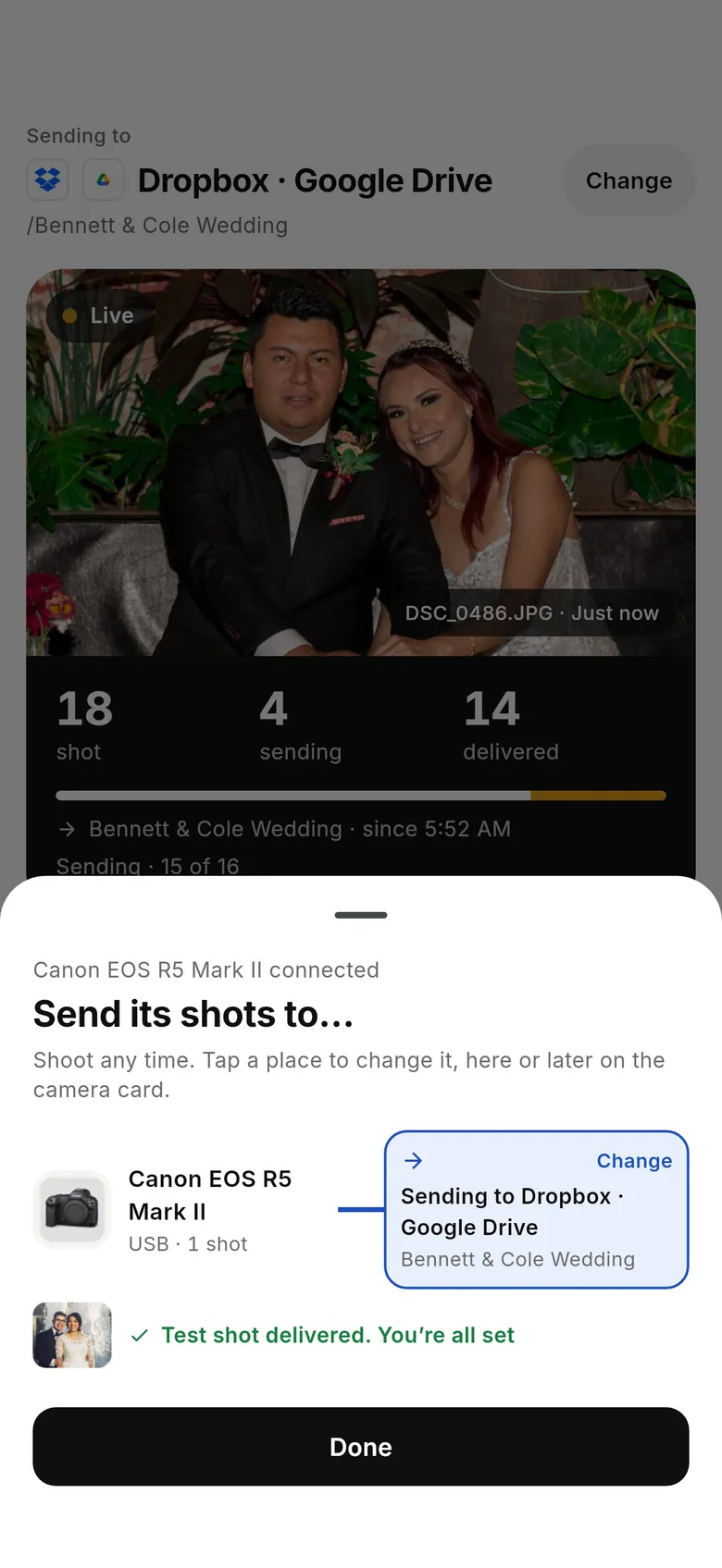
Ouvrez CloudTether sur votre iPhone, iPad ou téléphone Android et touchez « Connect a camera ». Branchez un câble USB et l'appareil se connecte tout seul, ou touchez « Wi-Fi » pour la configuration guidée et validez l'appairage sur l'appareil la première fois.
- 3
Photographiez : chaque image sort de l'appareil
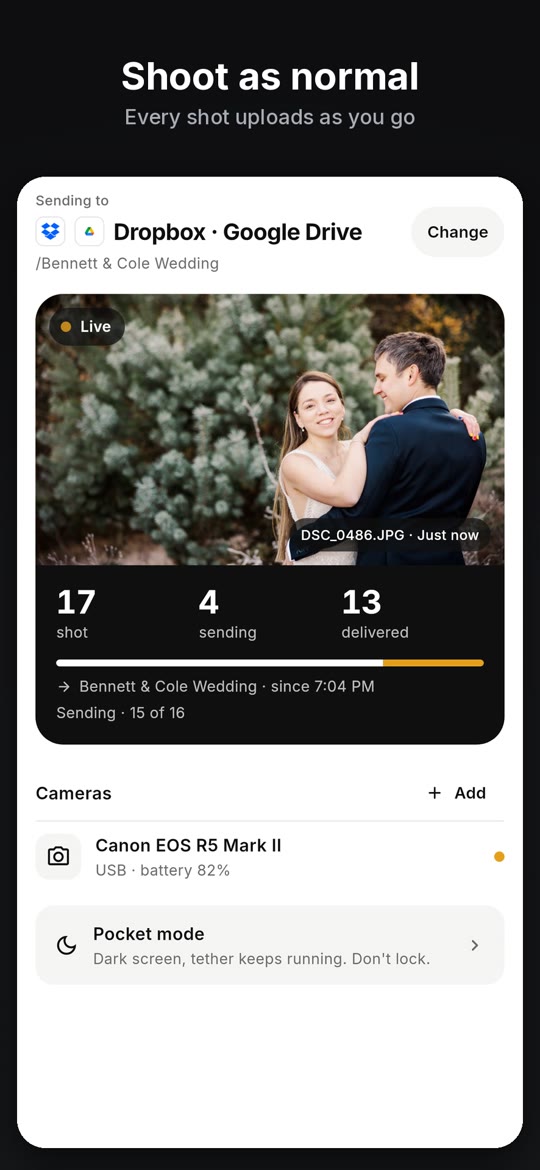
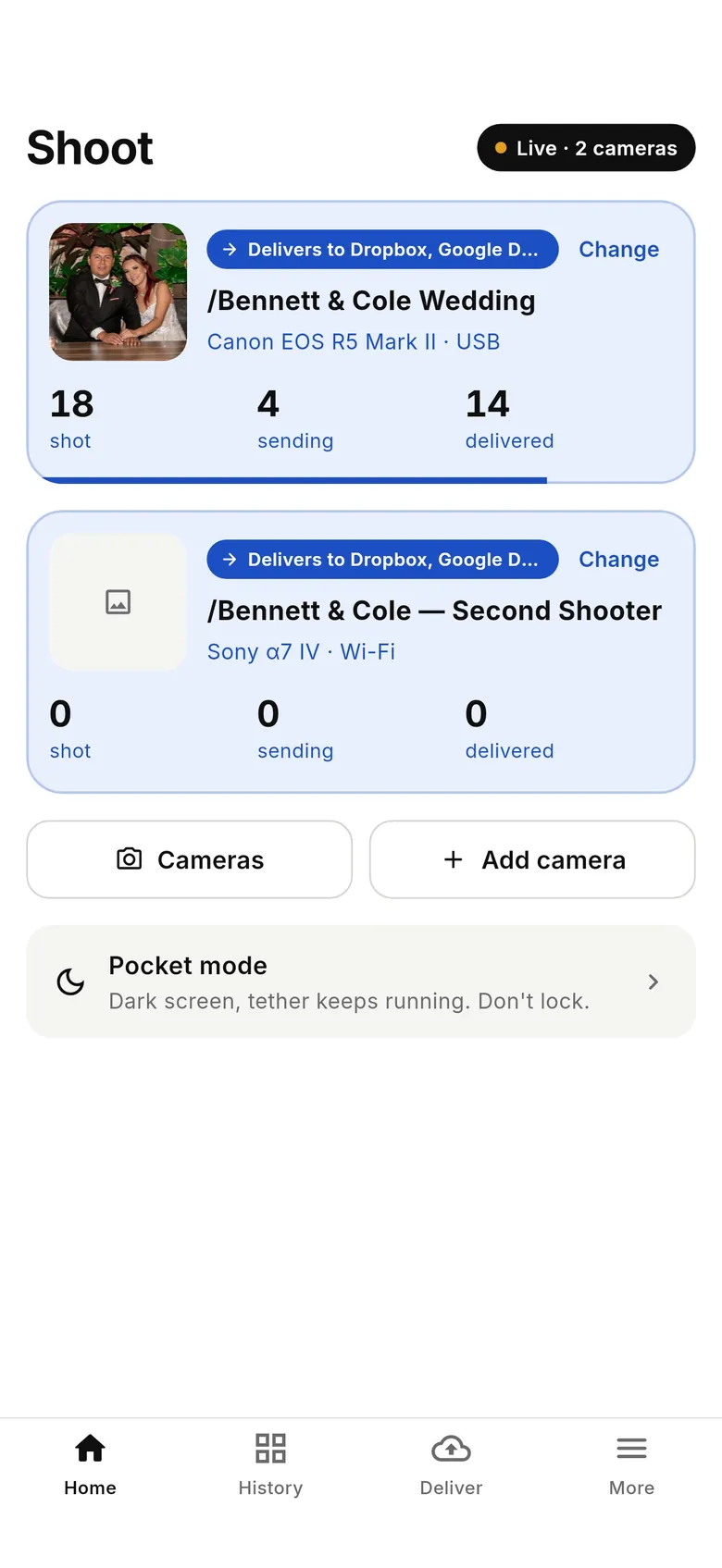
Faites une photo test. CloudTether détecte chaque nouveau fichier dès que l'appareil l'écrit et copie l'original en pleine résolution sur le téléphone, puis l'envoie aux destinations de la séance ou le garde sur le téléphone. L'accueil indique combien de photos ont été prises, sont en cours d'envoi et sont arrivées.
En vidéo : relier un appareil photo à un téléphone
L'app CloudTether en 21 secondes : connecter, choisir la destination, photographier, livré.
Connecter, choisir la destination, photographier : chaque image arrive sur le téléphone et est livrée pendant que vous continuez.
À l'écran : Branchez votre appareil : câble USB ou Wi-Fi. Choisissez où vont les photos : réglez-le une fois, puis photographiez. Photographiez normalement : chaque photo est envoyée au fil de l'eau. De l'appareil au cloud en quelques secondes : sur votre téléphone, puis livrée. Chaque photo livrée : vous voyez exactement ce qui est arrivé. Dropbox, Drive, ShootProof : plus SmugMug, Lightroom, FTP et d'autres. Deux appareils à la fois : Canon, Nikon, Sony, Fujifilm.Ce qu'il vous faut
Un Canon, Nikon, Sony ou Fujifilm, un iPhone, iPad ou téléphone Android, et un câble de données USB-C (ou l'adaptateur pour appareil photo d'Apple sur un iPhone Lightning) ou le Wi-Fi de l'appareil.
Ce qui se passe à chaque photo
CloudTether détecte chaque nouveau fichier dès que l'appareil l'écrit, copie l'original en pleine résolution sur le téléphone et l'envoie aux destinations de la séance, ou le garde sur le téléphone.
Quels appareils fonctionnent avec CloudTether ?
Uniquement des faits vérifiés : l'USB a été testé sur du vrai matériel avec les Canon EOS R7 et EOS R5 Mark II, le Nikon Z6, le Sony ZV-E10 et le Fujifilm X-T3, et tous les boîtiers d'une même marque utilisent le même code. Le Wi-Fi est vérifié sur Canon.
| Marque | Mode USB | USB | Wi-Fi | Photos notées |
|---|---|---|---|---|
| Canon | Fonctionne tel quel ; coupez le Wi-Fi de l'appareil avant d'utiliser le câble | Vérifié sur EOS R7 et EOS R5 Mark II | Vérifié. Utilisez « Remote control (EOS Utility) » | Oui |
| Nikon | Fonctionne tel quel ; évitez toute option de stockage de masse | Vérifié sur un Z6 ; les boîtiers Z et les reflex récents partagent le code | Selon le modèle : testez d'abord | Oui |
| Sony | Réglez l'USB sur « PC Remote » (ni stockage de masse ni streaming USB) | Vérifié sur un ZV-E10 | Selon le modèle (boîtiers récents avec PC Remote sans fil) | Non : toutes les photos sont envoyées |
| Fujifilm | Réglez le mode de connexion sur la prise de vue en tethering USB | Vérifié sur un X-T3 | Expérimental : câble pour les prestations | Non : toutes les photos sont envoyées |
Ce que fait CloudTether pendant que vous photographiez
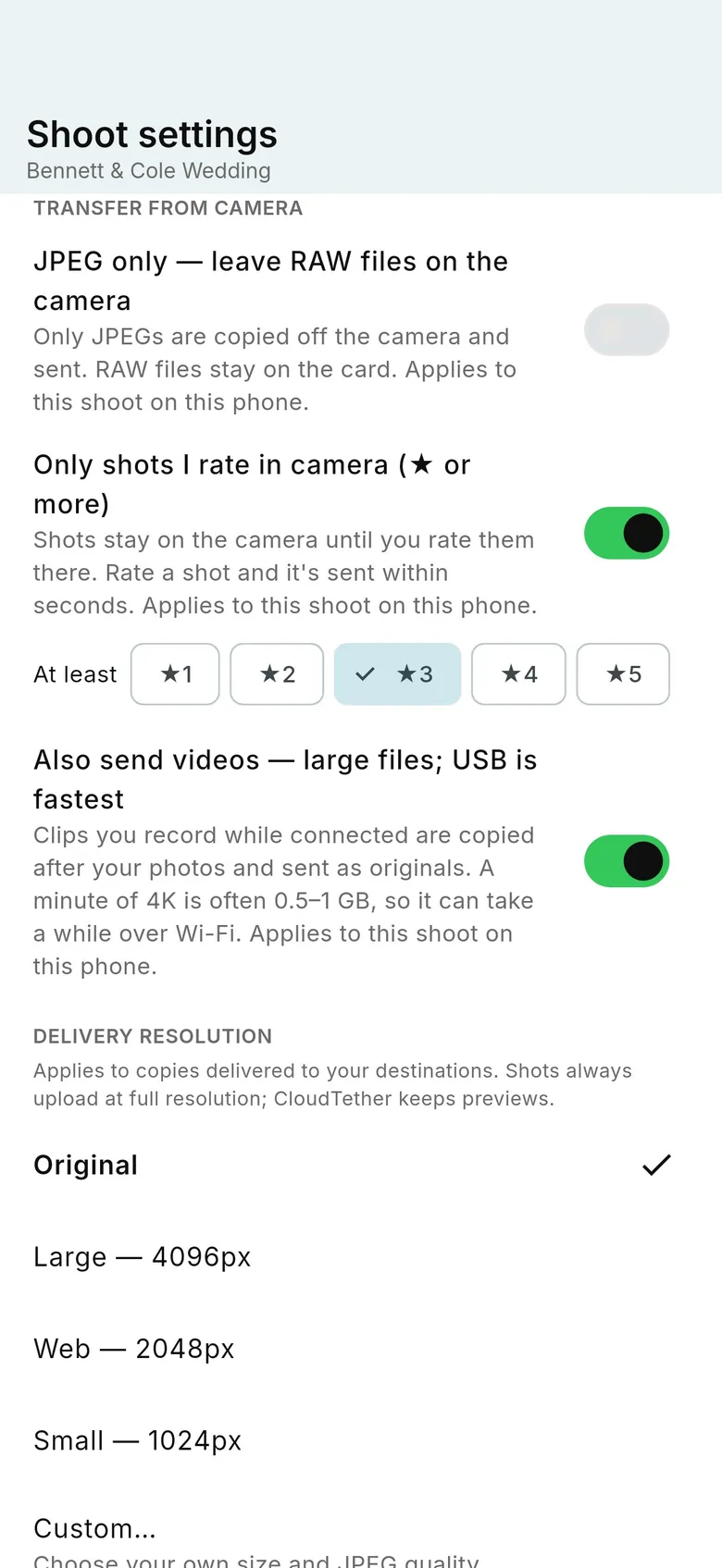
Chaque fichier en pleine résolution : RAW (CR3, CR2, NEF, ARW, RAF…), JPEG ou HEIF, jamais un aperçu
« JPEG only » : le RAW reste sur la carte, seuls les JPEG sont envoyés
N'envoyer que les photos notées sur l'appareil (Canon et Nikon)
Jusqu'à trois appareils sur un téléphone, chaque photo identifiée par son appareil
Fonctionne sans réseau : les envois démarrent au retour de la connexion
Chaque photo envoyée une fois, livrée à toutes les destinations
Quelle est la vitesse du tethering vers un téléphone ?
Rapide. D'après les journaux de l'app CloudTether, un JPEG du Canon EOS R5 Mark II est arrivé sur le téléphone en 0,06 s en médiane en USB et en 0,20 s en Wi-Fi ; un JPEG de l'EOS R7, en 0,03 s en USB. Les RAW prennent plus de temps, proportionnellement à leur taille. L'USB est environ trois fois plus rapide que le Wi-Fi : le détail dans le test de vitesse USB vs Wi-Fi.
Pour qui est le tethering mobile
Mariages
Un avant-goût pour les mariés pendant la soirée, toute la séance déjà à l'abri.
Événements
Des photos pour les clients et les équipes réseaux sociaux pendant l'événement.
Sport
Des images pour les rédactions et les équipes en quelques secondes, pas après le match.
Presse
Transmission en FTP/SFTP au service photo pendant la prise de vue.
Quand un logiciel sur ordinateur convient mieux : si en studio vous retouchez chaque image sur un écran calibré, ou s'il vous faut régler l'exposition de l'appareil depuis l'ordinateur, Capture One, Lightroom Classic ou les utilitaires des fabricants restent le bon choix.
FAQ sur les logiciels de tethering
Qu'est-ce qu'un logiciel de tethering ?
Un logiciel de tethering relie votre appareil photo à un autre appareil — ordinateur, tablette ou téléphone — en USB ou en Wi-Fi et y copie chaque photo au moment de la prise de vue. Les outils pour ordinateur comme Capture One et Lightroom Classic affichent les images sur grand écran pour les vérifier et les retoucher ; un logiciel de tethering mobile comme CloudTether tourne sur le téléphone et peut sauvegarder ou livrer chaque photo pendant que vous travaillez.
Quel est le meilleur logiciel de tethering ?
Tout dépend du travail. Pour le studio avec retouche sur le plateau sur un écran calibré, un logiciel pour ordinateur comme Capture One ou Lightroom Classic est le choix habituel. Pour un tethering gratuit vers un ordinateur avec une seule marque, l'utilitaire du fabricant suffit. Pour un tethering vers le téléphone, avec chaque photo sauvegardée ou livrée sur le terrain sans ordinateur, CloudTether est conçu pour cela.
Puis-je relier mon appareil à un téléphone plutôt qu'à un ordinateur ?
Oui. CloudTether est un logiciel de tethering pour iPhone, iPad et Android. Connectez un Canon, Nikon, Sony ou Fujifilm avec un câble USB-C ou via le Wi-Fi de l'appareil, et chaque photo en pleine résolution arrive sur le téléphone quelques secondes après la prise de vue, puis vers vos services cloud si vous le souhaitez.
Le tethering fonctionne-t-il en USB et en Wi-Fi ?
Les deux. L'USB est plus rapide et plus stable : dans les journaux de l'app CloudTether, un JPEG du Canon EOS R5 Mark II est arrivé sur le téléphone en 0,06 s en médiane en USB contre 0,20 s en Wi-Fi. Le Wi-Fi vous laisse libre de vos mouvements. Le tethering Wi-Fi est vérifié sur Canon ; sur les autres marques, cela dépend du modèle : testez avant une prestation.
Quels appareils CloudTether prend-il en charge ?
Les appareils Canon, Nikon, Sony et Fujifilm compatibles tethering USB (PTP). L'USB a été vérifié sur du vrai matériel avec les Canon EOS R7 et EOS R5 Mark II, le Nikon Z6, le Sony ZV-E10 et le Fujifilm X-T3, et tous les boîtiers d'une marque utilisent le même code. Le Wi-Fi est vérifié sur Canon. Les Panasonic Lumix, OM System et autres appareils PTP standard se connectent en USB, mais nous ne les avons pas vérifiés.
Existe-t-il des logiciels de tethering gratuits ?
Oui. Canon EOS Utility, Nikon NX Tether, Sony Imaging Edge Desktop et Fujifilm Tether App sont gratuits et fournis par les fabricants ; ils relient une marque à un ordinateur Mac ou Windows. Le logiciel libre darktable gère aussi le tethering.
CloudTether propose-t-il la visée ou le déclenchement à distance ?
Oui, c'est nouveau dans la 1.1.x : ouvrez la fiche de l'appareil et choisissez Live view ou Remote sur Canon, Nikon, Sony et Fujifilm, avec vue par vue, retardateur (2/5/10 s), rafale et intervalle. Il n'y a pas de contrôle de l'exposition : ISO, vitesse et ouverture restent sur l'appareil. Pour les régler depuis le téléphone, l'app du fabricant, Cascable, CamRanger ou un logiciel pour ordinateur sont faits pour ça.
Le tethering transfère-t-il les RAW ou seulement les JPEG ?
CloudTether transfère le fichier en pleine résolution enregistré par l'appareil — RAW (CR3, CR2, NEF, ARW, RAF et autres), JPEG ou HEIF —, pas un aperçu. En RAW+JPEG, vous pouvez n'envoyer que les JPEG et laisser les RAW sur la carte.
Puis-je connecter plusieurs appareils en même temps ?
Oui. Un téléphone peut gérer jusqu'à trois appareils à la fois, en USB, en Wi-Fi ou les deux, et chaque photo est identifiée par l'appareil dont elle provient. Nous avons utilisé un Sony et un Canon ensemble sur un même téléphone.
Que se passe-t-il si mon téléphone n'a plus de réseau pendant le tethering ?
Le tethering continue. La liaison entre l'appareil et le téléphone n'a pas besoin d'internet : chaque photo arrive quand même sur le téléphone et y attend ; les envois vers vos services reprennent d'eux-mêmes au retour de la connexion.
Reliez votre appareil à votre téléphone dès aujourd'hui
Installez CloudTether, connectez votre appareil et faites une photo test. Sans ordinateur ni matériel supplémentaire.