App de tethering pour Nikon Z6 II sur iPhone et Android
Oui, vous pouvez connecter le Nikon Z6 II à un iPhone, un iPad ou un téléphone Android. Avec CloudTether, il se connecte par câble USB ou en Wi-Fi, et chaque photo en pleine résolution — JPEG ou RAW NEF — arrive sur le téléphone quelques secondes après la prise de vue, puis part vers Dropbox, Google Drive, une galerie client ou votre propre serveur pendant que vous continuez à photographier. Un polyvalent pour le mariage et l'événementiel, avec double processeur.
iPhone, iPad et Android
Par l'équipe CloudTether · Mis à jour le
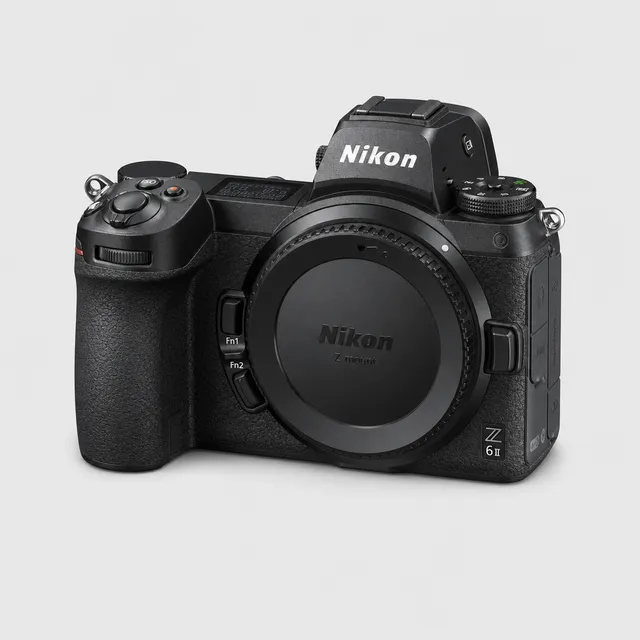
Le tethering du Nikon Z6 II en bref
| Testé par nos soins | Compatible via le protocole, pas encore testé par nos soins |
|---|---|
| USB | Devrait fonctionner : même code que notre boîtier Nikon vérifié |
| Wi-Fi | Pris en charge par l'appareil, pas encore testé par nos soins |
| Envoi des photos notées | Oui : seulement les photos que vous notez sur l'appareil |
| Fichiers | RAW NEF, JPEG (et HEIF si l'appareil en produit) |
« Vérifié » signifie que nous avons testé ce boîtier sur du vrai matériel. Tous les appareils Nikon utilisent le même code CloudTether : un boîtier Nikon vérifié valide donc aussi les autres en USB ; le Wi-Fi est vérifié modèle par modèle. Voir tous les appareils compatibles.
Réglages de l'appareil pour le tethering du Z6 II
En USB (recommandé)
Aucun mode USB à régler : les Nikon actuels font du tethering dans leur mode USB par défaut. Allongez la temporisation de veille pour que l'appareil reste éveillé. Utilisez un câble de données : USB-C vers USB-C pour un iPhone ou un Android en USB-C, ou l'adaptateur Apple Lightning vers USB 3 pour appareil photo pour un iPhone Lightning. Sur Android, acceptez l'autorisation USB.
En Wi-Fi · Pris en charge par l'appareil, pas encore testé par nos soins
Connectez l'appareil au même réseau Wi-Fi que le téléphone (ou à son partage de connexion) et validez la demande sur l'appareil. La prise en charge sans fil varie selon les modèles : testez avant une prestation. En extérieur, connectez l'appareil au partage de connexion de votre téléphone pour que celui-ci garde ses données mobiles pour les envois. Plus d'infos dans le tethering sans fil.
Connecter le Nikon Z6 II à votre téléphone
- 1
Préparez le Z6 II
Aucun mode USB à régler : les Nikon actuels font du tethering dans leur mode USB par défaut. Allongez la temporisation de veille pour que l'appareil reste éveillé. Allongez l'extinction automatique pour que l'appareil reste éveillé pendant le tethering.
- 2
Connectez-le à votre téléphone
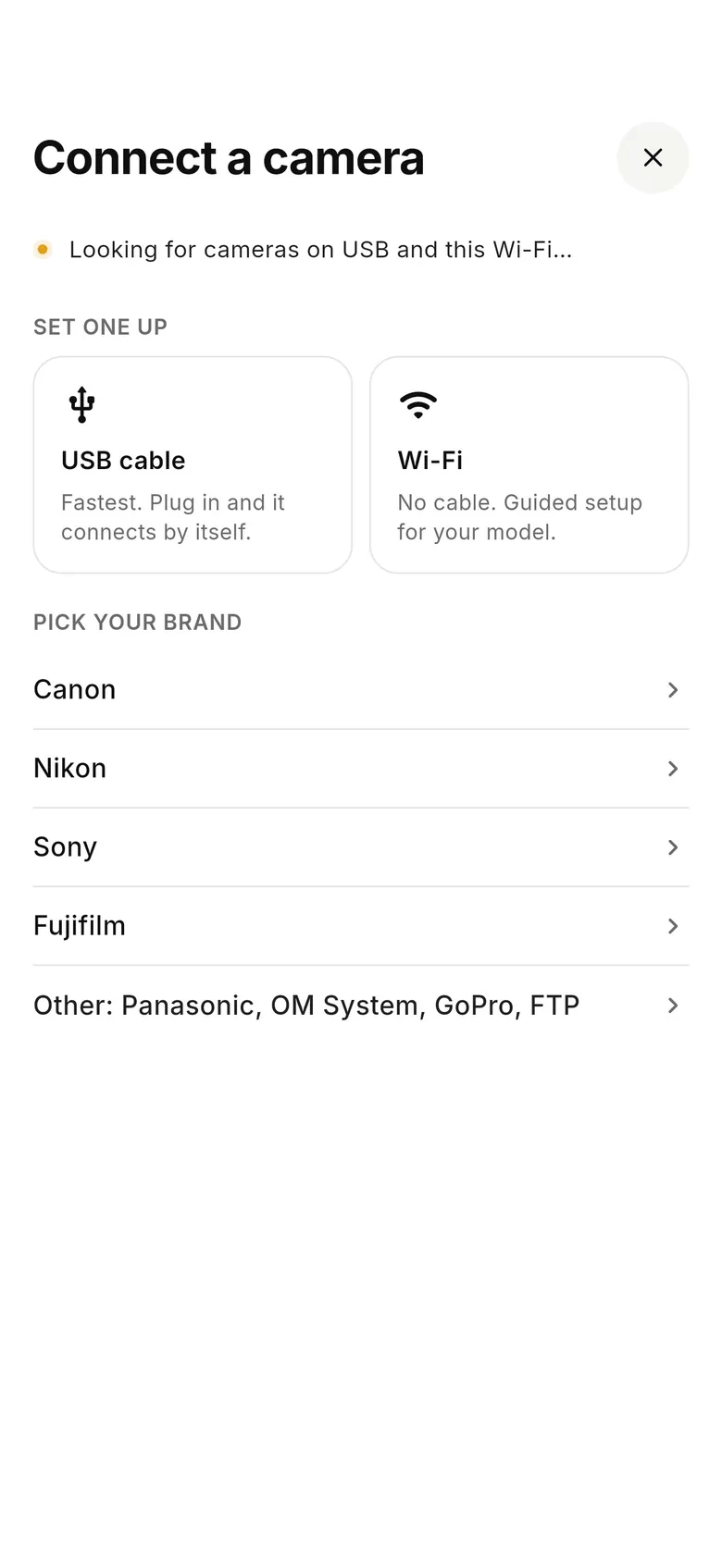
Ouvrez CloudTether, touchez « Connect a camera » et branchez un câble USB-C entre le Z6 II et votre iPhone, iPad ou téléphone Android (un iPhone Lightning nécessite l'adaptateur pour appareil photo d'Apple). Pour passer par le Wi-Fi : Connectez l'appareil au même réseau Wi-Fi que le téléphone (ou à son partage de connexion) et validez la demande sur l'appareil. La prise en charge sans fil varie selon les modèles : testez avant une prestation.
- 3
Choisissez où vont les photos
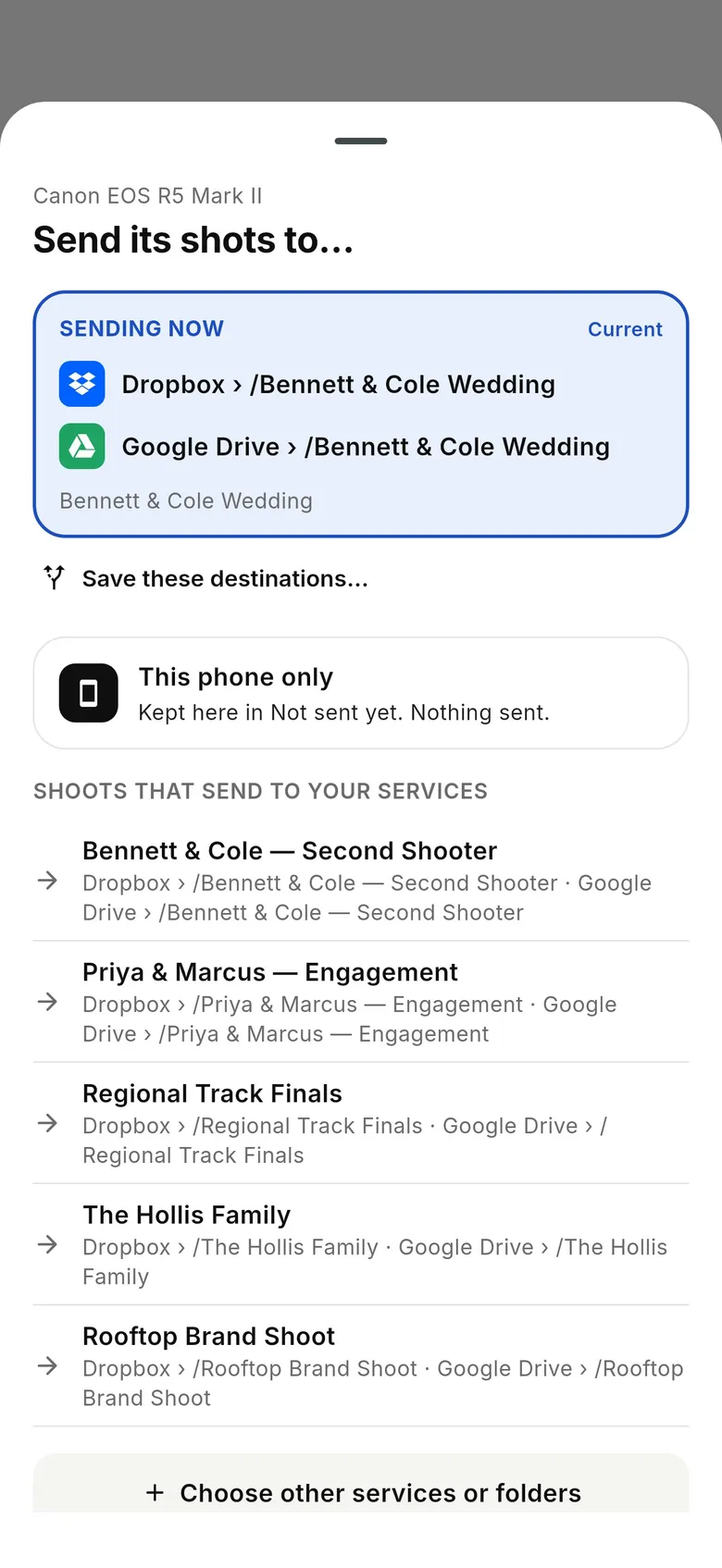
Le panneau « Send its shots to… » indique où l'appareil envoie. Gardez les photos sur le téléphone ou ajoutez Dropbox, Google Drive, une galerie client ou un serveur FTP/SFTP : une séance peut envoyer vers plusieurs destinations à la fois. Faites une photo test.
- 4
Photographiez normalement
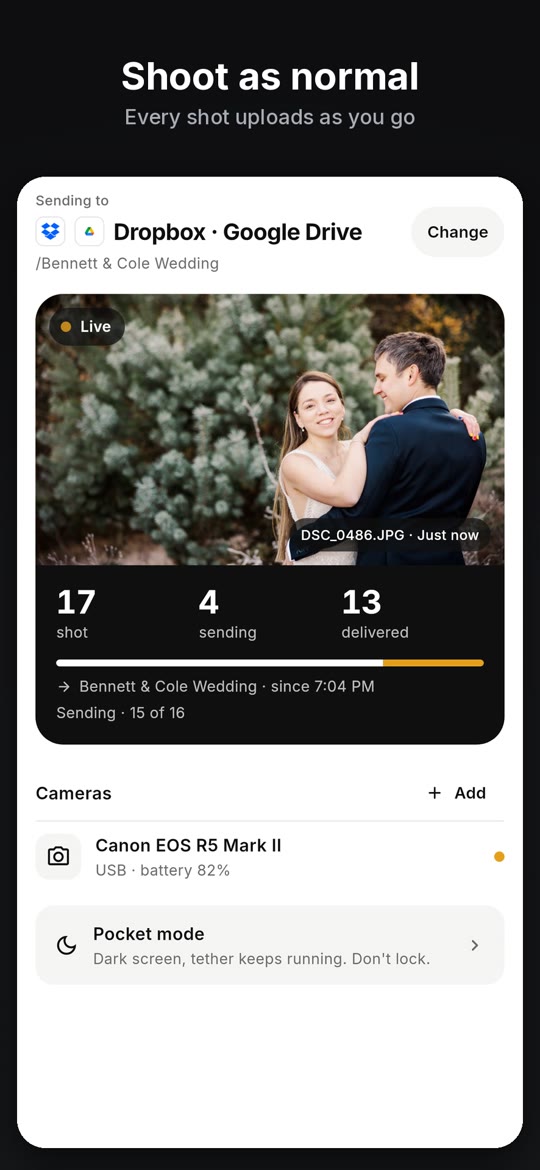
Chaque image prise par votre Z6 II est copiée sur le téléphone en pleine résolution — JPEG ou RAW NEF — et livrée pendant que vous continuez. Chaque photo n'est envoyée qu'une fois depuis le téléphone et part vers toutes les destinations.
CloudTether en action
Le tethering du Z6 II sur votre téléphone, en images
L'app CloudTether en 21 secondes : connecter, choisir la destination, photographier, livré.
Avec le Nikon Z6 II, c'est pareil : connectez-le en USB ou en Wi-Fi, choisissez où vont ses photos, et chaque image NEF ou JPEG arrive sur votre téléphone et est livrée pendant que vous continuez.
À l'écran : Branchez votre appareil : câble USB ou Wi-Fi. Choisissez où vont les photos : réglez-le une fois, puis photographiez. Photographiez normalement : chaque photo est envoyée au fil de l'eau. De l'appareil au cloud en quelques secondes : sur votre téléphone, puis livrée. Chaque photo livrée : vous voyez exactement ce qui est arrivé. Dropbox, Drive, ShootProof : plus SmugMug, Lightroom, FTP et d'autres. Deux appareils à la fois : Canon, Nikon, Sony, Fujifilm.Ce qu'il faut savoir sur le Z6 II

- Le Nikon Z6 II utilise le même code CloudTether que notre boîtier Nikon vérifié ; réglez le mode USB comme indiqué plus haut et faites une photo test avant une prestation.
Chaque image du Z6 II en pleine résolution : NEF, JPEG ou les deux
JPEG seul : le RAW reste sur la carte pour économiser les données mobiles
N'envoyez que les photos notées sur l'appareil
Plusieurs destinations à la fois, chaque photo envoyée une seule fois
Fonctionne sans réseau ; les envois reprennent ensuite
Un second boîtier sur le même téléphone (jusqu'à trois)
Envoyez les photos du Z6 II là où on les attend
Chaque photo est envoyée une fois depuis le téléphone et part vers toutes les destinations de la séance. Le stockage reçoit tous les fichiers ; les galeries comme SmugMug et ShootProof reçoivent les JPEG.
- Envoyer des photos vers Dropbox
- Envoyer des photos vers Google Drive
- Envoyer des photos vers Google Photos
- Envoyer des photos vers OneDrive
- Envoyer des photos vers ShootProof
- Envoyer des photos vers SmugMug
- Envoyer des photos vers Adobe Lightroom
- Envoyer des photos vers FTP / SFTP
Toutes les destinations · le fonctionnement de la livraison dans de l'appareil photo au cloud.
Guides et comparatifs
- Tous les appareils Nikon
- Transférer des photos de l'appareil vers le téléphone
- Tethering sans fil de l'appareil au téléphone
- Le tethering sans ordinateur
- Qu'est-ce que le tethering ?
- Logiciel de tethering pour téléphone
- Appareil non détecté en USB ? (en anglais)
- Deux appareils en même temps (en anglais)
FAQ sur le tethering du Nikon Z6 II
Puis-je connecter le Nikon Z6 II à mon iPhone ou à mon Android ?
Oui. Le Nikon Z6 II se connecte à CloudTether sur iPhone, iPad ou Android par câble USB ou en Wi-Fi, et chaque photo est copiée sur le téléphone puis vers vos destinations pendant la prise de vue. Le protocole le prend en charge, mais nous n'avons pas encore testé ce boîtier précis. Tous les appareils Nikon utilisent le même code CloudTether, vérifié sur d'autres boîtiers Nikon : faites donc un essai avant une prestation.
Quel réglage USB faut-il sur le Z6 II pour le tethering ?
Aucun mode USB à régler : les Nikon actuels font du tethering dans leur mode USB par défaut. Allongez la temporisation de veille pour que l'appareil reste éveillé.
Le Z6 II peut-il fonctionner en tethering Wi-Fi ?
Le Z6 II dispose des fonctions sans fil qu'utilise CloudTether, mais nous n'avons pas encore testé son Wi-Fi. Connectez l'appareil au même réseau Wi-Fi que le téléphone (ou à son partage de connexion) et validez la demande sur l'appareil. La prise en charge sans fil varie selon les modèles : testez avant une prestation. L'USB reste la valeur sûre.
CloudTether transfère-t-il les RAW NEF du Z6 II ?
Oui. CloudTether copie le RAW NEF d'origine, le JPEG ou les deux, exactement tels que l'appareil les enregistre. Vous photographiez en RAW+JPEG ? Activez « JPEG only » pour laisser les NEF sur la carte et n'envoyer que les JPEG : l'option la plus rapide en données mobiles.
Puis-je n'envoyer que les photos que je note sur le Z6 II ?
Oui. Nikon prend en charge l'envoi des photos notées : activez « Only shots I rate in camera » pour la séance, choisissez un nombre d'étoiles minimum, et seules les images que vous notez sur le Z6 II sont envoyées.
Quelle est la vitesse de tethering du Z6 II vers un téléphone ?
Nous n'avons pas encore assez de transferts du Z6 II dans nos journaux pour publier un chiffre. À titre indicatif, un JPEG du Canon EOS R5 Mark II a mis en médiane 0,06 s en USB et 0,20 s en Wi-Fi ; les RAW prennent plus de temps, proportionnellement à leur taille.
Où vont les photos de mon Z6 II ?
Où vous voulez : Dropbox, Google Drive, OneDrive, SmugMug, ShootProof, un serveur FTP/SFTP et d'autres — plusieurs à la fois — ou seulement le téléphone. Les galeries comme SmugMug et ShootProof reçoivent les JPEG ; le stockage reçoit aussi les RAW.
CloudTether propose-t-il la visée à distance ou le déclenchement à distance pour le Z6 II ?
Oui, c'est nouveau dans CloudTether 1.1.x. Ouvrez la fiche de l'appareil et choisissez Live view ou Remote : vue par vue, retardateur, rafale ou intervalle, et chaque image est livrée comme les autres. La mise au point par appui maintenu fonctionne si le boîtier la prend en charge. Il n'y a pas de contrôle de l'exposition : réglez ISO, vitesse et ouverture sur le Z6 II.
Connectez votre Z6 II dès aujourd'hui
Installez CloudTether, réglez l'appareil comme indiqué plus haut et faites une photo test.
Autres appareils Nikon