Envoyez automatiquement vos photos vers OneDrive depuis l'appareil
Pour envoyer automatiquement les photos de votre appareil vers OneDrive, reliez l'appareil à votre téléphone. CloudTether connecte un Canon, Nikon, Sony ou Fujifilm à votre iPhone ou Android en USB ou en Wi-Fi, et chaque photo — RAW, JPEG ou les deux — arrive en quelques secondes dans le dossier OneDrive de votre choix, dans un sous-dossier dédié à la séance. Cela fonctionne avec les comptes Microsoft personnels comme avec les comptes professionnels ou scolaires.
- OneDrive personnel ou professionnel et scolaire
- RAW et JPEG en pleine résolution
- Un sous-dossier par séance dans le dossier choisi
- Envois en données mobiles ou en Wi-Fi
iPhone, iPad et Android
Par l'équipe CloudTether · Mis à jour le
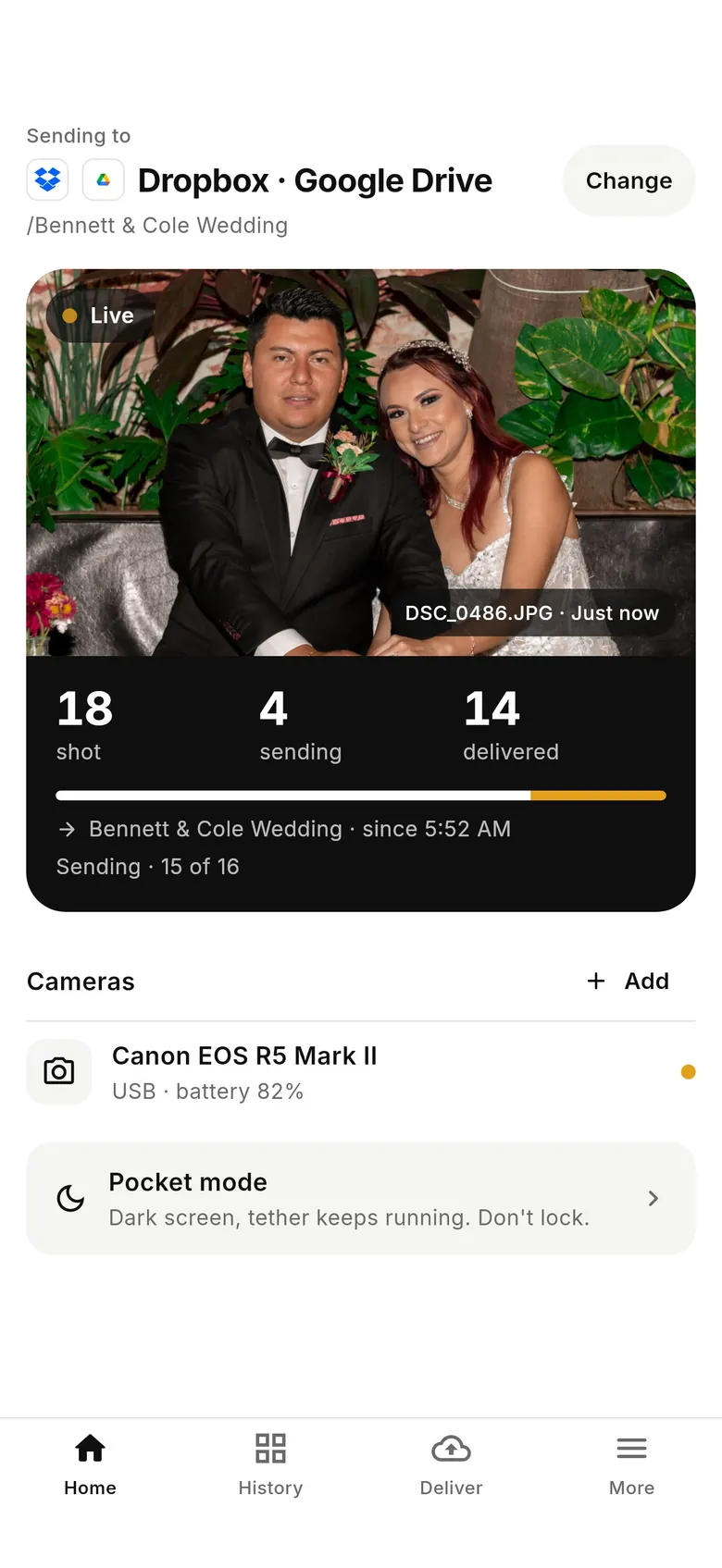
Comment envoyer automatiquement les photos de l'appareil vers OneDrive
- 1
Connectez l'appareil à votre téléphone
Ouvrez CloudTether et touchez « Connect a camera ». Branchez un câble USB-C (sur Sony, réglez le mode USB sur « PC Remote » ; sur Fujifilm, sur le tethering USB) ou touchez « Wi-Fi » pour une configuration sans fil guidée — Canon utilise la fonction « Remote control (EOS Utility) » de l'appareil. L'appareil reste connecté pendant que vous photographiez pour OneDrive.
- 2
Connectez OneDrive et choisissez un dossier
Dans l'onglet « Deliver », ajoutez OneDrive et connectez-vous avec votre compte Microsoft, personnel ou professionnel/scolaire. Naviguez jusqu'au dossier où doivent aller les photos. Par défaut, chaque séance y obtient son propre sous-dossier à son nom.
- 3
Photographiez : chaque fichier arrive dans OneDrive
Faites une photo test et retrouvez-la dans OneDrive. Ensuite, continuez à photographier : chaque fichier sort de l'appareil en pleine résolution, est envoyé une fois depuis le téléphone et rejoint quelques secondes plus tard le dossier OneDrive de la séance, où votre équipe peut l'ouvrir ou vous pouvez partager un lien.
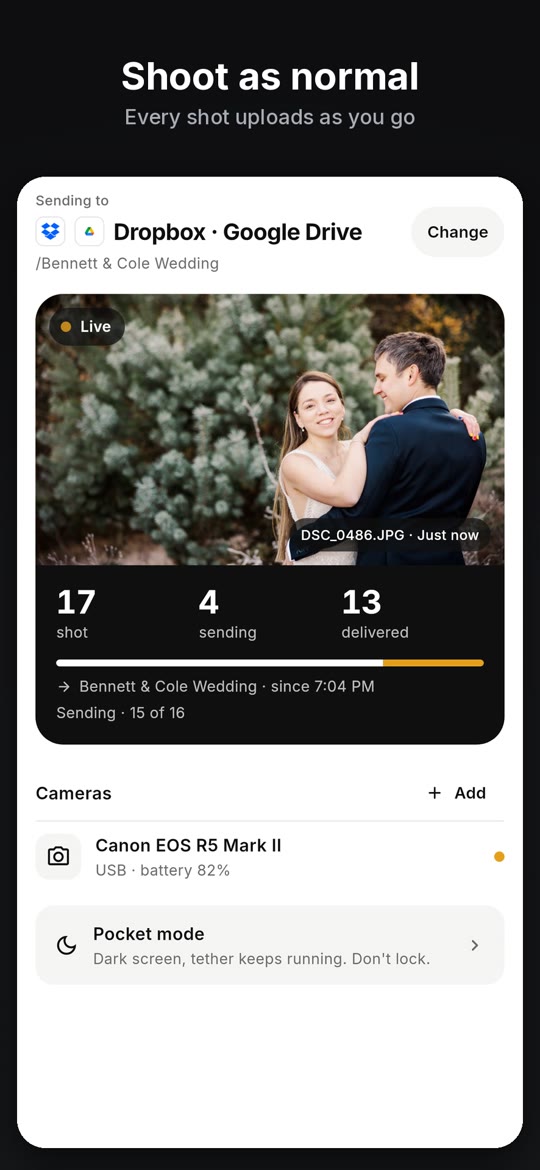
En vidéo : du déclencheur à OneDrive
L'app CloudTether en 21 secondes : connecter, choisir la destination, photographier, livré.
Voici comment ça marche : connectez l'appareil, choisissez OneDrive comme destination, photographiez — chaque image arrive sur votre téléphone et est livrée pendant que vous continuez.
À l'écran : Branchez votre appareil : câble USB ou Wi-Fi. Choisissez où vont les photos : réglez-le une fois, puis photographiez. Photographiez normalement : chaque photo est envoyée au fil de l'eau. De l'appareil au cloud en quelques secondes : sur votre téléphone, puis livrée. Chaque photo livrée : vous voyez exactement ce qui est arrivé. Dropbox, Drive, ShootProof : plus SmugMug, Lightroom, FTP et d'autres. Deux appareils à la fois : Canon, Nikon, Sony, Fujifilm.Ce qui arrive où dans OneDrive
| Où arrivent les fichiers | Dans un dossier de votre propre OneDrive que vous choisissez, avec un nouveau sous-dossier par séance, sauf si vous préférez livrer directement dans le dossier. |
|---|---|
| Comptes | Comptes Microsoft personnels et comptes professionnels ou scolaires (Microsoft 365). Les fichiers vont dans le OneDrive de ce compte, pas dans une bibliothèque de site SharePoint. |
| Types de fichiers | Tout ce que l'appareil enregistre : RAW (CR3, NEF, ARW, RAF…), JPEG et HEIF. Les clips vidéo aussi — nouveauté, testez d'abord. |
| Taille | Originaux par défaut. Des copies JPEG plus petites se règlent dans la résolution de livraison de la séance ; les RAW partent toujours en taille réelle. |
| Gros fichiers | Les gros RAW et les clips sont envoyés vers OneDrive par morceaux : un fichier de 50 Mo ne pose aucun problème. |
| Quelles photos | Toutes, les JPEG seulement, ou seulement celles que vous notez sur l'appareil (Canon et Nikon). |
Pourquoi les photographes livrent dans OneDrive
Beaucoup de clients travaillent déjà dans OneDrive. Les services communication des entreprises, les écoles, les collectivités et les agences sous Microsoft 365 ouvrent un dossier OneDrive sans créer de compte, et leur service informatique l'a généralement déjà validé. Quand les photos de l'événement arrivent directement dans OneDrive, l'équipe du client prépare déjà une publication ou une newsletter pendant que vous êtes encore sur le terrain.
Comme OneDrive accepte tous les fichiers, il sert aussi de sauvegarde externe : les RAW partent en taille réelle et les gros fichiers sont envoyés par morceaux.
Bon à savoir
- Les fichiers vont dans le OneDrive du compte connecté. Les bibliothèques de documents SharePoint ne sont pas une destination de livraison.
- Par défaut, chaque séance a son propre sous-dossier ; vous pouvez aussi livrer directement dans le dossier choisi.
- Sans réseau, les photos attendent sur le téléphone et partent dès que la connexion revient.
- OneDrive est une destination parmi d'autres : par exemple les JPEG vers une galerie client et tout vers OneDrive, depuis une même séance.

FAQ sur l'envoi vers OneDrive
Puis-je envoyer automatiquement les photos de mon appareil vers OneDrive ?
Oui, avec le téléphone entre les deux. CloudTether connecte un Canon, Nikon, Sony ou Fujifilm à votre iPhone ou Android en USB ou en Wi-Fi et envoie chaque photo dans le dossier OneDrive de votre choix, quelques secondes après la prise de vue.
Est-ce compatible avec OneDrive Entreprise et les comptes scolaires ?
Oui. Vous pouvez vous connecter avec un compte Microsoft personnel ou un compte professionnel ou scolaire (Microsoft 365). Les fichiers arrivent dans le OneDrive de ce compte.
CloudTether envoie-t-il les RAW vers OneDrive ?
Oui. OneDrive accepte tous les types de fichiers : les RAW partent donc en taille réelle. Les gros fichiers sont envoyés par morceaux.
Chaque séance a-t-elle son propre dossier ?
Par défaut oui : CloudTether crée un sous-dossier au nom de la séance dans le dossier choisi. Vous pouvez aussi livrer directement dans le dossier.
Faut-il du Wi-Fi sur place ?
Non. Votre téléphone envoie en données mobiles. La liaison entre l'appareil et le téléphone passe par un câble USB ou le Wi-Fi de l'appareil, qui n'a pas besoin d'internet. Sans réseau, les photos attendent sur le téléphone.
Puis-je livrer dans un dossier SharePoint ?
Non. CloudTether livre dans le OneDrive du compte connecté, pas dans les bibliothèques de sites SharePoint.
Prêt à livrer vers OneDrive ?
CloudTether est disponible sur iOS et Android.
Autres destinations