Envoyez vos photos vers Adobe Lightroom en direct depuis l'appareil
Des albums Adobe Lightroom synchronisés instantanément sur tous vos appareils. Avec CloudTether, vous connectez votre appareil photo à votre téléphone en USB ou en Wi-Fi, et chaque photo arrive dans Adobe Lightroom quelques secondes après le déclenchement, pendant que vous continuez à photographier. CloudTether est disponible sur iOS et Android.
- Envoi direct dans n'importe quel album Lightroom
- Synchronisation automatique sur ordinateur, web et mobile
- Un album par séance (ou créé automatiquement)
- Originaux en pleine résolution
iPhone, iPad et Android
Par l'équipe CloudTether · Mis à jour le
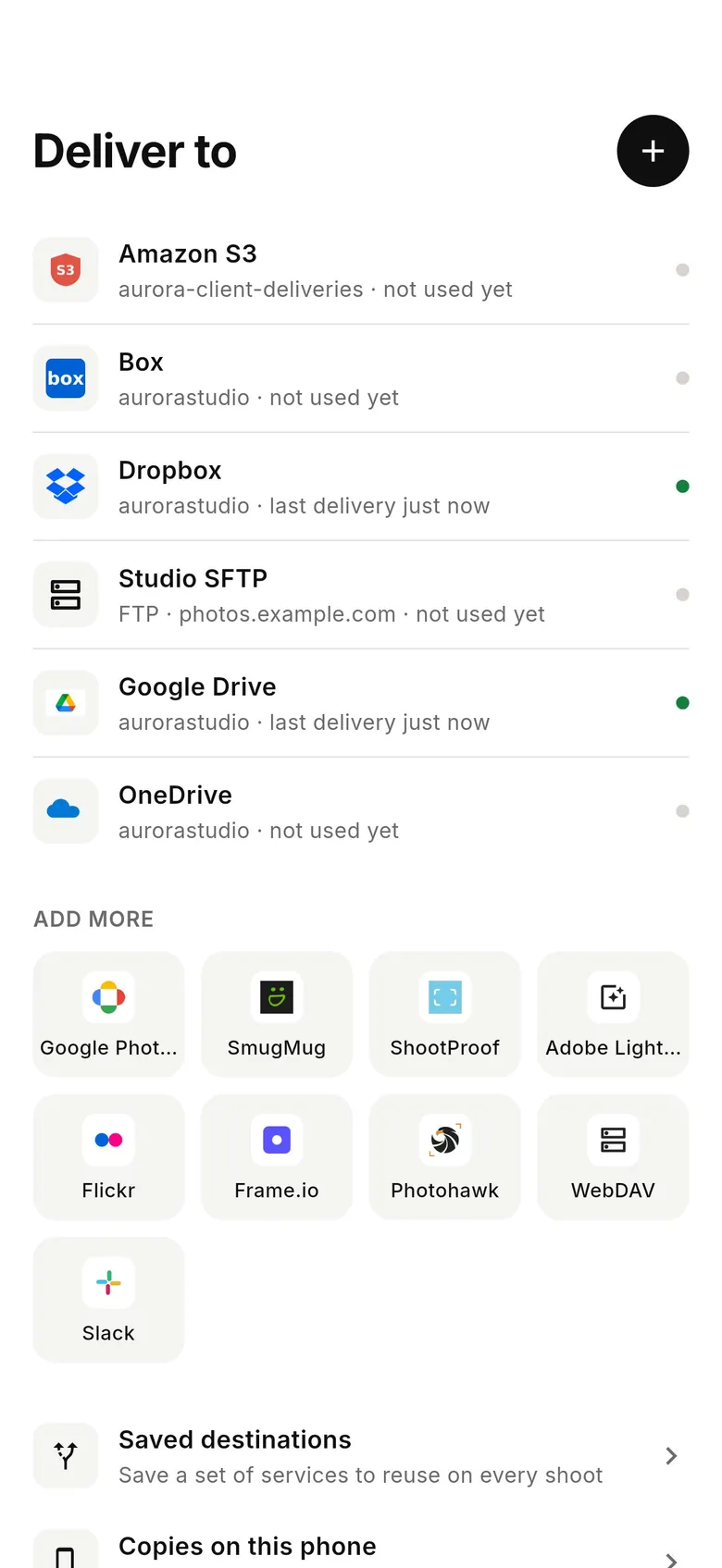
Envoyer vers Adobe Lightroom en direct depuis l'appareil
Quatre étapes, à régler une seule fois. Ensuite, vous photographiez : la livraison se fait en arrière-plan.
- 1
Connectez votre appareil
Reliez l'appareil photo à votre téléphone en USB ou via le Wi-Fi de l'appareil : CloudTether prend en charge les boîtiers Canon, Sony, Nikon et Fujifilm.
- 2
Connectez Adobe Lightroom
Connexion via Adobe OAuth. Choisissez où les photos doivent arriver : choisissez un album Lightroom : chaque image y arrive pendant la prise de vue, prête à être retouchée avant même de quitter le lieu.
- 3
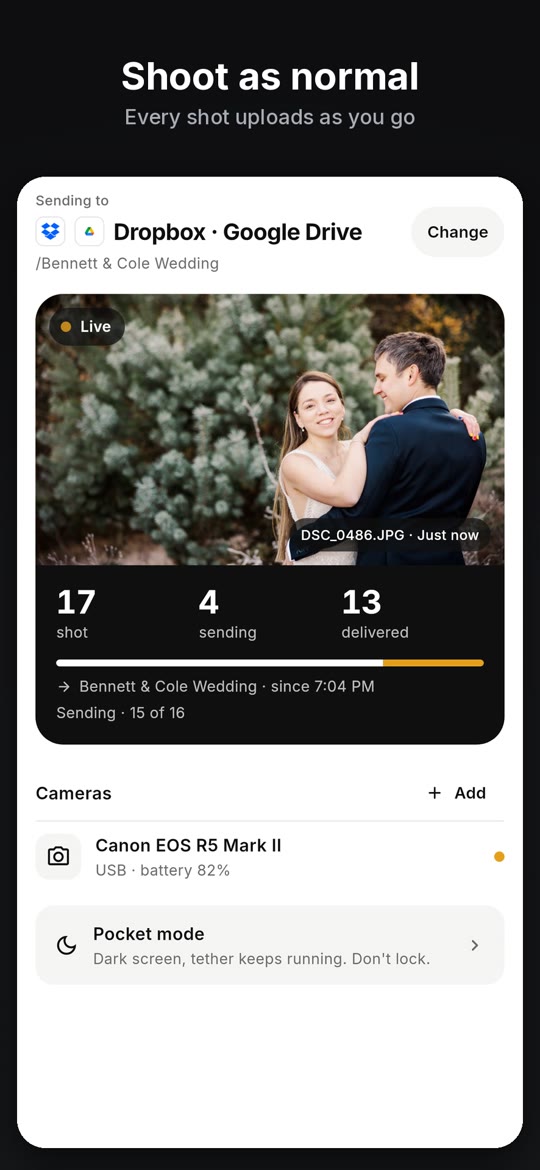
Photographiez normalement
Chaque image est détectée et téléchargée en pleine résolution pendant que vous continuez, en JPEG ou en RAW.
- 4
Les photos arrivent dans Adobe Lightroom
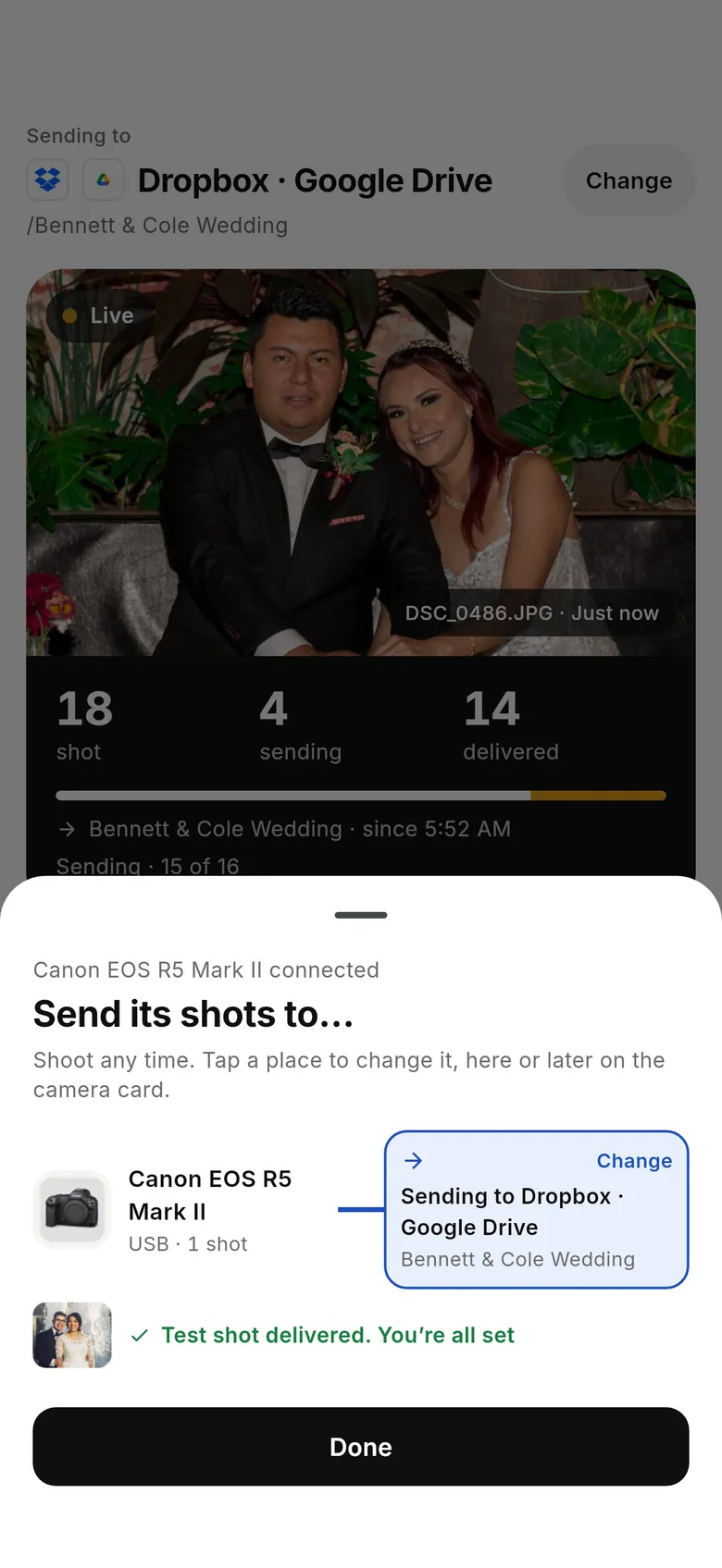
Chaque photo est envoyée une seule fois depuis votre téléphone et arrive dans Adobe Lightroom quelques secondes après le déclenchement, ainsi que dans les autres destinations de la séance.
Configurer Adobe Lightroom dans l'app
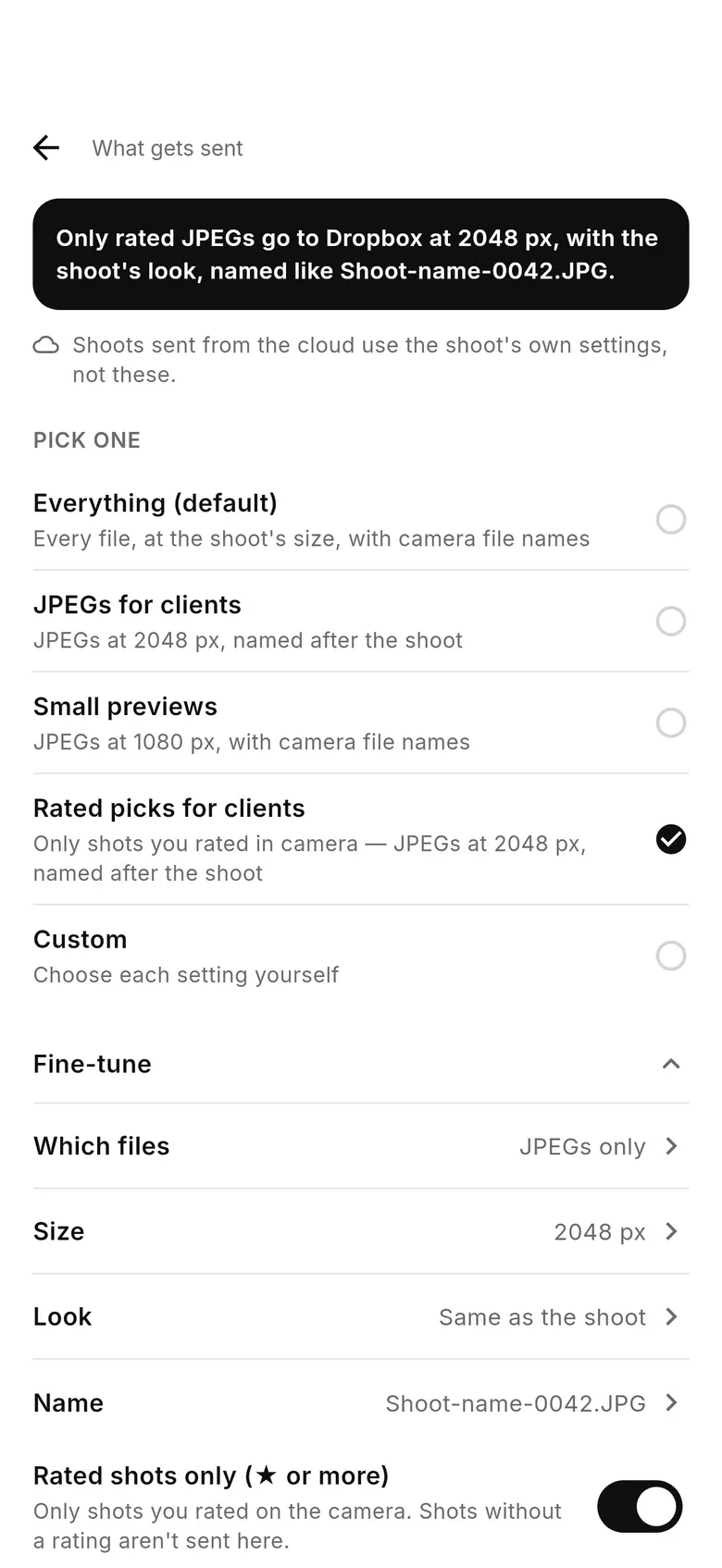
Vous connectez Adobe Lightroom une fois dans l'onglet « Deliver », vous choisissez ce qui est envoyé à chaque séance et vous voyez dans l'app ce qui est arrivé.
En vidéo : du déclencheur à Adobe Lightroom
L'app CloudTether en 21 secondes : connecter, choisir la destination, photographier, livré.
Voici comment ça marche : connectez l'appareil, choisissez Adobe Lightroom comme destination, photographiez — chaque image arrive sur votre téléphone et est livrée pendant que vous continuez.
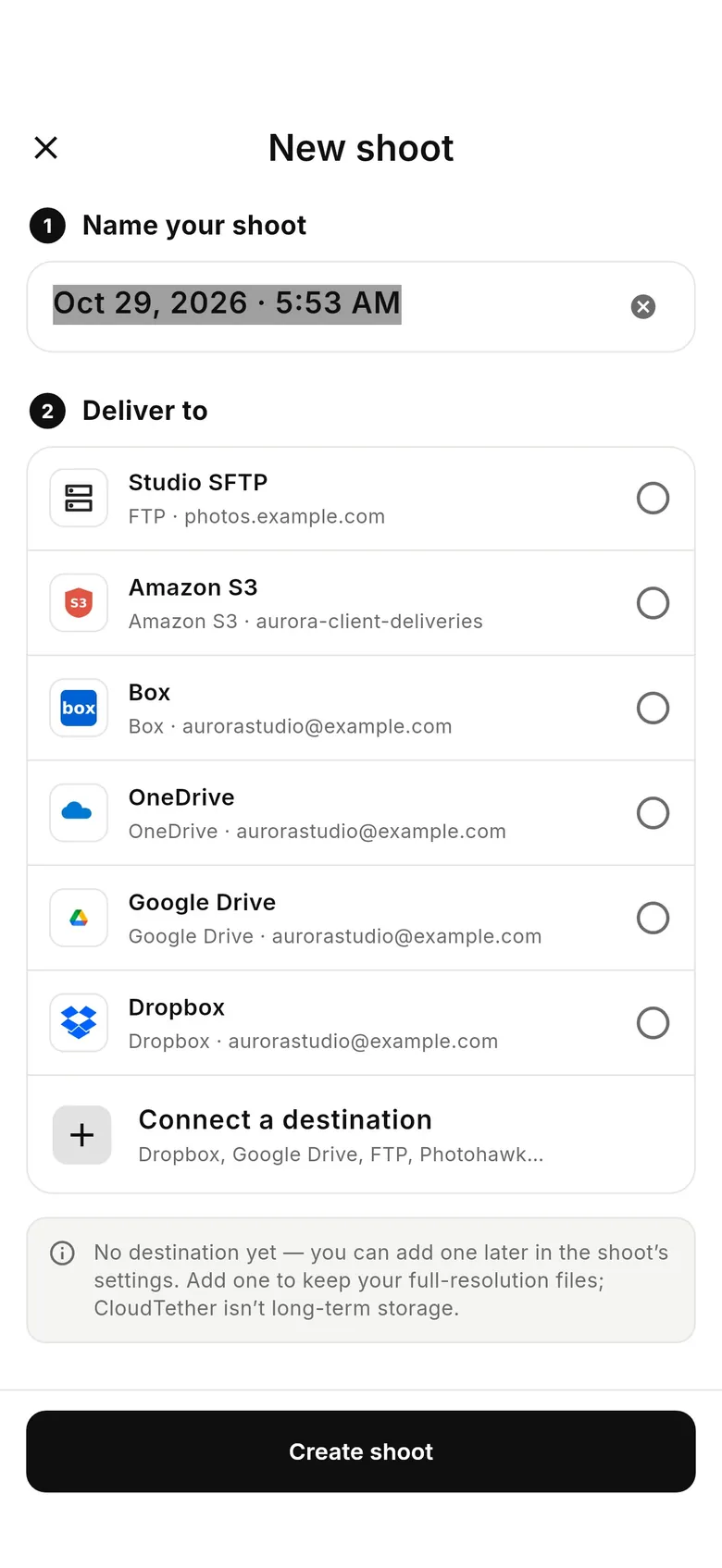
À l'écran : Branchez votre appareil : câble USB ou Wi-Fi. Choisissez où vont les photos : réglez-le une fois, puis photographiez. Photographiez normalement : chaque photo est envoyée au fil de l'eau. De l'appareil au cloud en quelques secondes : sur votre téléphone, puis livrée. Chaque photo livrée : vous voyez exactement ce qui est arrivé. Dropbox, Drive, ShootProof : plus SmugMug, Lightroom, FTP et d'autres. Deux appareils à la fois : Canon, Nikon, Sony, Fujifilm.Ce que vous obtenez avec Adobe Lightroom et CloudTether
Envoyez chaque image réussie dans Adobe Lightroom pendant la prise de vue. Les photos arrivent dans l'album de votre choix, se synchronisent sur tous les appareils connectés à votre compte Lightroom et sont prêtes à retoucher avant de quitter le lieu.
Comment arrivent les photos
Choisissez un album Lightroom : chaque image y arrive pendant la prise de vue, prête à être retouchée avant même de quitter le lieu.
Comment CloudTether se connecte
Connexion via Adobe OAuth.

FAQ sur l'envoi vers Adobe Lightroom
Puis-je envoyer automatiquement les photos de mon appareil vers Adobe Lightroom ?
Oui. Connectez votre appareil à votre téléphone avec CloudTether en USB ou en Wi-Fi, et chaque photo est envoyée vers Adobe Lightroom en temps réel pendant la prise de vue, sans ordinateur.
Puis-je envoyer des photos vers Adobe Lightroom en direct pendant que je photographie ?
Oui : CloudTether livre chaque image à Adobe Lightroom en direct, quelques secondes après le déclenchement, pendant que vous continuez. Aucune importation depuis la carte : les photos partent automatiquement et instantanément.
Comment CloudTether se connecte-t-il à Adobe Lightroom ?
Connexion via Adobe OAuth.
Faut-il du Wi-Fi sur place pour envoyer vers Adobe Lightroom ?
Non. Les données mobiles de votre téléphone s'occupent de l'envoi : vous êtes couvert partout où il y a du réseau. La liaison entre l'appareil et le téléphone passe par l'USB ou par le Wi-Fi de l'appareil.
Puis-je envoyer des photos vers Adobe Lightroom et d'autres destinations en même temps ?
Oui : une même séance peut livrer à Adobe Lightroom et à d'autres destinations à la fois. Chaque photo n'est envoyée qu'une fois depuis le téléphone puis répartie, sans envoi en double.
Prêt à livrer vers Adobe Lightroom ?
CloudTether est disponible sur iOS et Android.
Autres destinations