De l'appareil photo à SmugMug : envoyez vos photos en direct
Oui, vous pouvez envoyer les photos de votre appareil directement dans une galerie SmugMug pendant la prise de vue. Connectez un Canon, Nikon, Sony ou Fujifilm à votre iPhone ou Android avec CloudTether, choisissez une de vos galeries SmugMug pour la séance, et chaque JPEG y arrive en quelques secondes. Sans ordinateur, sans lecteur de cartes et sans soirée passée à importer.
- Arrive dans la galerie SmugMug de votre choix
- Des JPEG en quelques secondes en données mobiles ou en Wi-Fi
- Vers SmugMug et Dropbox depuis une même séance
- Canon, Nikon, Sony et Fujifilm dans une seule app
iPhone, iPad et Android
Par l'équipe CloudTether · Mis à jour le
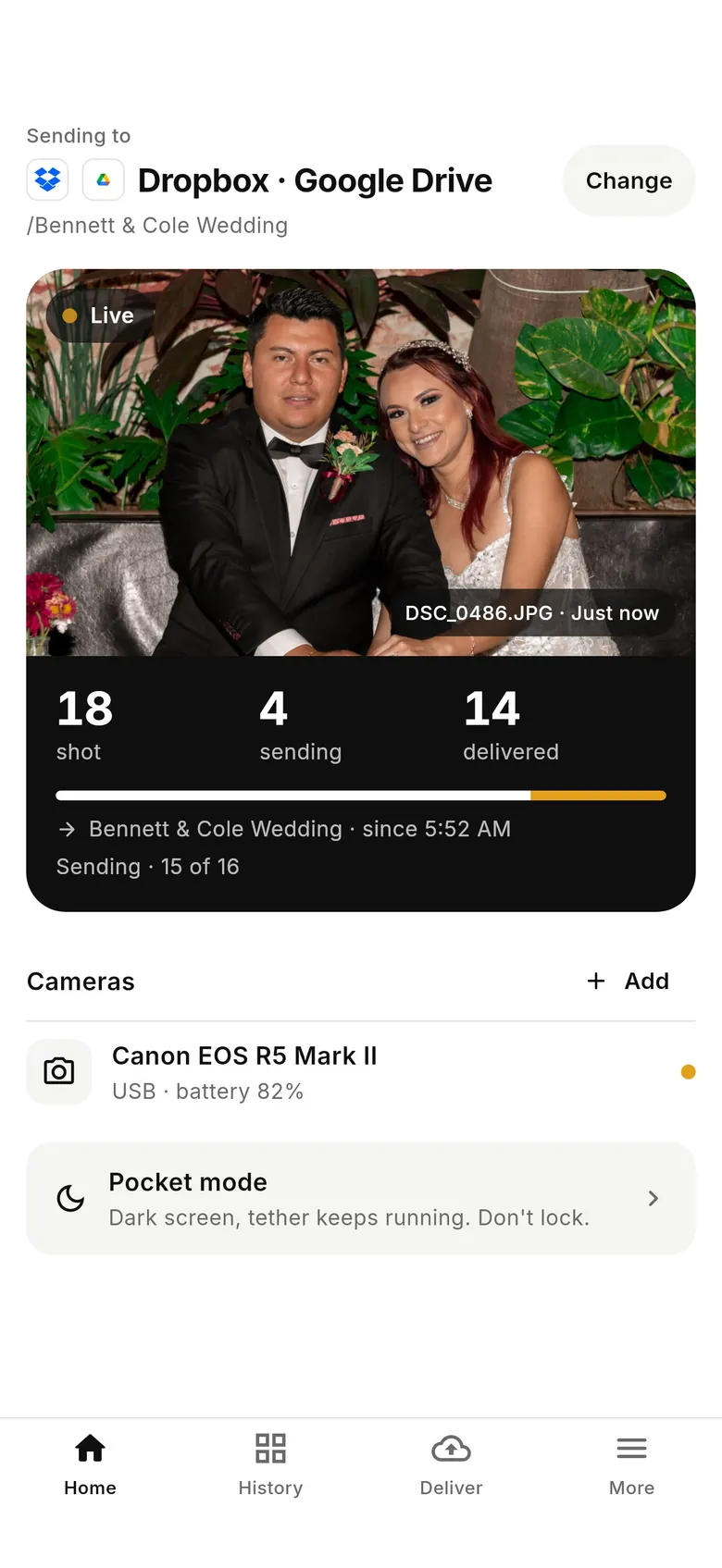
Comment envoyer les photos de l'appareil vers SmugMug pendant la prise de vue
- 1
Connectez l'appareil à votre téléphone
Ouvrez CloudTether et touchez « Connect a camera ». Branchez un câble USB-C (sur Sony, réglez le mode USB sur « PC Remote » ; sur Fujifilm, sur le tethering USB) ou touchez « Wi-Fi » pour une configuration sans fil guidée — Canon utilise la fonction « Remote control (EOS Utility) » de l'appareil. L'appareil reste connecté pendant que vous photographiez pour SmugMug.
- 2
Connectez SmugMug et choisissez une galerie
Dans l'onglet « Deliver », ajoutez SmugMug et connectez-vous sur la page de SmugMug : CloudTether ne voit jamais votre mot de passe. Choisissez ensuite, parmi les galeries de votre compte, celle que cette séance doit remplir (CloudTether les affiche comme des albums). Pour une nouvelle prestation, créez d'abord la galerie dans SmugMug.
- 3
Photographiez : chaque image part vers SmugMug
Faites une photo test et regardez-la arriver. Ensuite, chaque photo sort de l'appareil en pleine résolution, est envoyée une fois depuis le téléphone et rejoint la galerie SmugMug quelques secondes plus tard. La vue de la séance compte ce qui a été livré, avec un lien pour l'ouvrir.
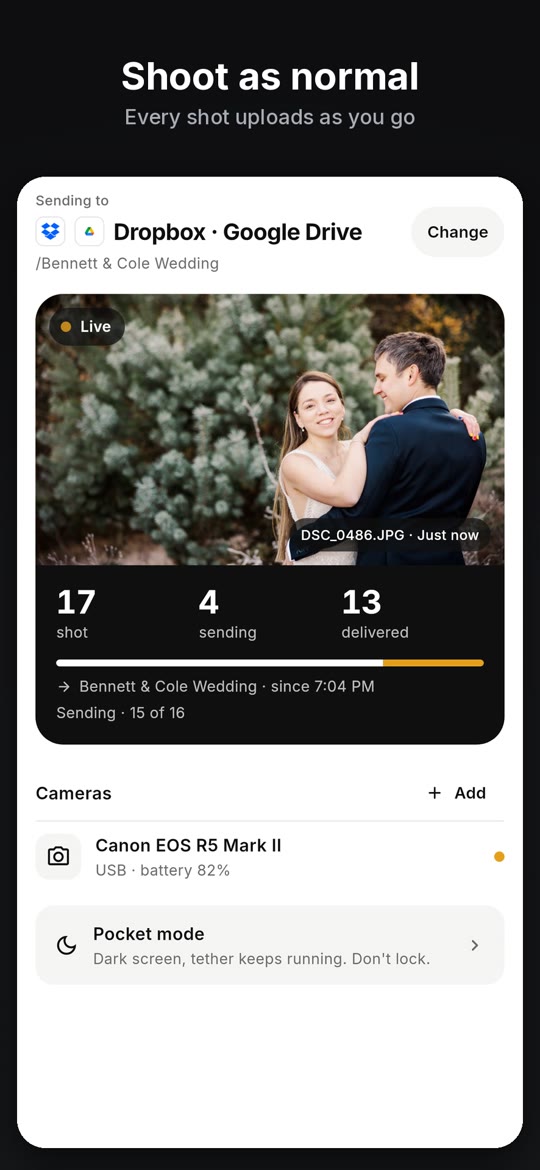
En vidéo : du déclencheur à SmugMug
L'app CloudTether en 21 secondes : connecter, choisir la destination, photographier, livré.
Voici comment ça marche : connectez l'appareil, choisissez SmugMug comme destination, photographiez — chaque image arrive sur votre téléphone et est livrée pendant que vous continuez.
À l'écran : Branchez votre appareil : câble USB ou Wi-Fi. Choisissez où vont les photos : réglez-le une fois, puis photographiez. Photographiez normalement : chaque photo est envoyée au fil de l'eau. De l'appareil au cloud en quelques secondes : sur votre téléphone, puis livrée. Chaque photo livrée : vous voyez exactement ce qui est arrivé. Dropbox, Drive, ShootProof : plus SmugMug, Lightroom, FTP et d'autres. Deux appareils à la fois : Canon, Nikon, Sony, Fujifilm.Ce qui arrive où dans SmugMug
| Où arrivent les photos | Dans la galerie SmugMug choisie pour la séance (l'API SmugMug appelle les galeries des albums). Une séance remplit une galerie. |
|---|---|
| Réglages de la galerie | Inchangés : la confidentialité, le partage, la présentation et la vente configurés dans SmugMug s'appliquent aux nouvelles photos comme pour un envoi manuel. |
| Types de fichiers | JPEG (et HEIF, PNG ou TIFF si votre appareil en produit). Les RAW et les clips vidéo sont ignorés pour SmugMug : photographiez en RAW+JPEG. |
| Taille | Taille réelle par défaut, ou copies JPEG plus petites — 4096, 2048 ou 1024 px, ou une taille personnalisée — dans la résolution de livraison de la séance. |
| Quelles photos | Toutes, ou seulement celles que vous notez sur l'appareil (Canon et Nikon). |
| Noms de fichiers | Ceux de l'appareil, pour correspondre aux originaux de votre carte. |
Des JPEG pour SmugMug, le RAW reste avec vous
Les galeries SmugMug servent à regarder, partager et vendre : CloudTether leur envoie donc des fichiers image que vos clients peuvent ouvrir — JPEG, ainsi que HEIF, PNG ou TIFF si votre appareil en enregistre. Les RAW (CR3, NEF, ARW, RAF et autres) ne sont pas envoyés à SmugMug. Ils apparaissent comme « Skipped » dans la séance, pas comme une erreur : une séance uniquement en RAW ne remplira donc pas la galerie.
La configuration habituelle : photographier en RAW+JPEG. Activez « JPEG only » dans les réglages de la séance et seuls les JPEG quittent l'appareil, l'option la plus rapide en données mobiles. Ou gardez le RAW et ajoutez une seconde destination comme Dropbox, Google Drive ou un serveur SFTP : chaque photo est envoyée une fois depuis le téléphone et CloudTether livre le JPEG à SmugMug et le RAW à votre sauvegarde.
Des copies plus légères et seulement votre sélection
Les galeries se chargent plus vite avec des fichiers légers. Dans la résolution de livraison de la séance, envoyez Original, Large (4096 px), Web (2048 px), Small (1024 px) ou un grand côté personnalisé avec votre propre qualité JPEG. Seuls les JPEG sont redimensionnés. Un JPEG de 2048 px est net sur n'importe quel écran de téléphone ou d'ordinateur et constitue un bon choix par défaut pour les galeries du jour même ; envoyez en taille réelle si les clients commanderont de grands tirages depuis la galerie.
Sur Canon et Nikon, vous pouvez aller plus loin et n'envoyer que les images notées sur l'appareil : activez « Only shots I rate in camera » et choisissez une note minimale. Le reste reste sur la carte. Ce n'est pas disponible en tethering Sony ou Fujifilm, où toutes les photos sont envoyées.
Bon à savoir
- Choisissez une galerie existante : CloudTether ne crée pas de galeries SmugMug, créez-la donc avant la séance.
- Une galerie par séance. Pour deux galeries (cérémonie et soirée, par exemple), lancez une seconde séance ou triez ensuite dans SmugMug.
- Les RAW et les clips vidéo sont ignorés pour SmugMug. Envoyez-les dans la même séance vers Dropbox, Google Drive, OneDrive ou votre propre serveur.
- Si SmugMug vous déconnecte, les livraisons se mettent en pause et la destination vous demande de vous reconnecter ; rien n'est perdu, les photos attendent sur le téléphone.

FAQ sur l'envoi vers SmugMug
Puis-je envoyer des photos vers SmugMug directement depuis l'appareil ?
Pas depuis l'appareil seul, mais oui avec le téléphone entre les deux. CloudTether connecte un Canon, Nikon, Sony ou Fujifilm à votre iPhone ou Android en USB ou en Wi-Fi et envoie chaque photo dans la galerie SmugMug de votre choix, quelques secondes après la prise de vue.
CloudTether envoie-t-il les RAW vers SmugMug ?
Non. SmugMug reçoit des JPEG (ou des HEIF, PNG ou TIFF) ; les RAW sont ignorés et apparaissent comme « Skipped » dans la séance. Photographiez en RAW+JPEG et envoyez le RAW dans la même séance vers Dropbox, Google Drive, OneDrive ou un serveur SFTP si vous voulez une copie RAW externe.
CloudTether peut-il créer une nouvelle galerie SmugMug pour chaque séance ?
Pas pour le moment. Créez la galerie dans SmugMug, puis choisissez-la dans la liste de CloudTether. La galerie conserve ses réglages SmugMug : confidentialité, partage et vente.
Les clients voient-ils les photos pendant que je photographie encore ?
Oui, si la galerie est partagée avec eux. Chaque JPEG est ajouté quelques secondes après le déclenchement : un lien envoyé le matin se remplit donc au fil de la journée. Utilisez « Only shots I rate in camera » sur Canon ou Nikon pour n'envoyer que votre sélection.
Puis-je envoyer des fichiers plus légers vers SmugMug pour économiser des données ?
Oui. Réglez la résolution de livraison de la séance sur 4096, 2048 ou 1024 px, ou sur une taille personnalisée ; SmugMug reçoit des JPEG redimensionnés. Pour que le téléphone envoie moins dès le départ, activez « JPEG only » : les RAW restent sur l'appareil.
Les photos peuvent-elles aller vers SmugMug et Dropbox en même temps ?
Oui. Ajoutez les deux à la séance. Votre téléphone envoie chaque photo une fois et CloudTether la livre aux deux : les JPEG à SmugMug, et tous les fichiers, RAW compris, à Dropbox.
Prêt à livrer vers SmugMug ?
CloudTether est disponible sur iOS et Android.
Autres destinations