Comment transférer des photos de l'appareil photo vers le téléphone
Transférez des photos en pleine résolution directement de l'appareil au téléphone, sans lecteur de cartes, en USB ou en Wi-Fi.
Les options : USB, Wi-Fi ou l'app du fabricant
Il existe trois façons courantes de mettre des photos sur votre téléphone : l'app compagnon du fabricant (Canon Camera Connect, Creators' App de Sony, Nikon SnapBridge, l'app Fujifilm), une connexion USB ou le Wi-Fi de l'appareil. Les apps des fabricants fonctionnent, mais elles sont souvent lentes, fastidieuses et fournissent des copies réduites. Une connexion USB ou Wi-Fi avec une app de tethering récupère le vrai fichier en pleine résolution.
Transfert en USB (le plus rapide)
Reliez l'appareil au téléphone avec un câble USB-C (ou l'adaptateur adapté pour les anciens iPhone) et réglez l'appareil sur son mode PC / tether. CloudTether le détecte et récupère chaque image en pleine résolution — Canon CR3, Sony ARW, Nikon NEF, Fujifilm RAF ou JPEG — directement sur le boîtier. L'USB est la voie la plus rapide et la plus fiable.
Transfert en Wi-Fi (sans câble)
La plupart des Canon, Sony, Nikon et Fujifilm récents diffusent leur propre réseau Wi-Fi (PTP/IP). Rejoignez-le depuis votre téléphone, validez l'appairage sur l'appareil la première fois, et les photos se transfèrent sans fil : pratique quand vous ne voulez pas de câble. Sur Canon, choisissez « Remote control (EOS Utility) » comme fonction Wi-Fi plutôt que « Connect to smartphone », qui ne s'appaire qu'avec l'app de Canon.
La pleine résolution, pas des aperçus
La grande différence avec un partage rapide depuis l'app du fabricant : CloudTether transfère le fichier réellement enregistré par l'appareil, pas un aperçu réduit — l'image même que vous retoucherez et livrerez.
Et ensuite : directement vers le cloud
Une fois les photos sur le téléphone, CloudTether envoie aussi chacune d'elles là où vous le souhaitez — Dropbox, Google Drive, une galerie client, un serveur FTP — automatiquement, pendant la prise de vue. Le transfert n'est plus une corvée de fin de journée : il se fait en temps réel et les photos sont sauvegardées hors de l'appareil en quelques secondes. Plus d'infos : de l'appareil photo au cloud.
Connecter un appareil dans l'app CloudTether
- 1
Ouvrez « Connect a camera »
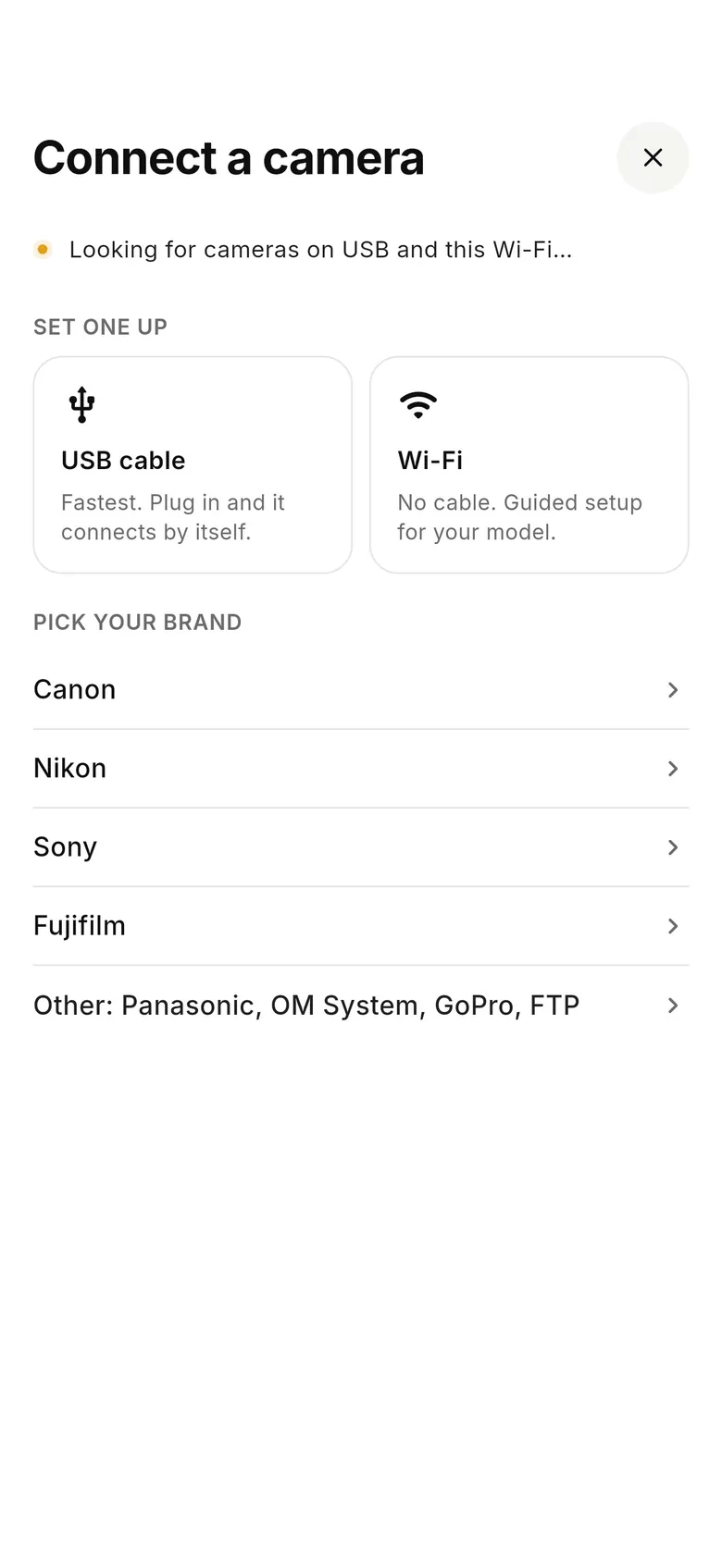
Sur l'accueil, touchez « Connect a camera » (ou « + Add » sous Appareils si un appareil est déjà connecté). Branchez un câble USB et l'appareil se connecte tout seul, touchez « Wi-Fi » pour la configuration guidée, ou choisissez votre marque (Canon, Nikon, Sony, Fujifilm ou « Other » : Panasonic, OM System, GoPro, FTP).
- 2
Validez sur l'appareil si nécessaire
En Wi-Fi, beaucoup d'appareils affichent une demande d'appairage ou de confirmation la première fois : acceptez-la sur l'appareil. En USB, réglez l'appareil sur son mode PC / tether (« PC Remote » sur Sony).
- 3
Choisissez où vont ses photos
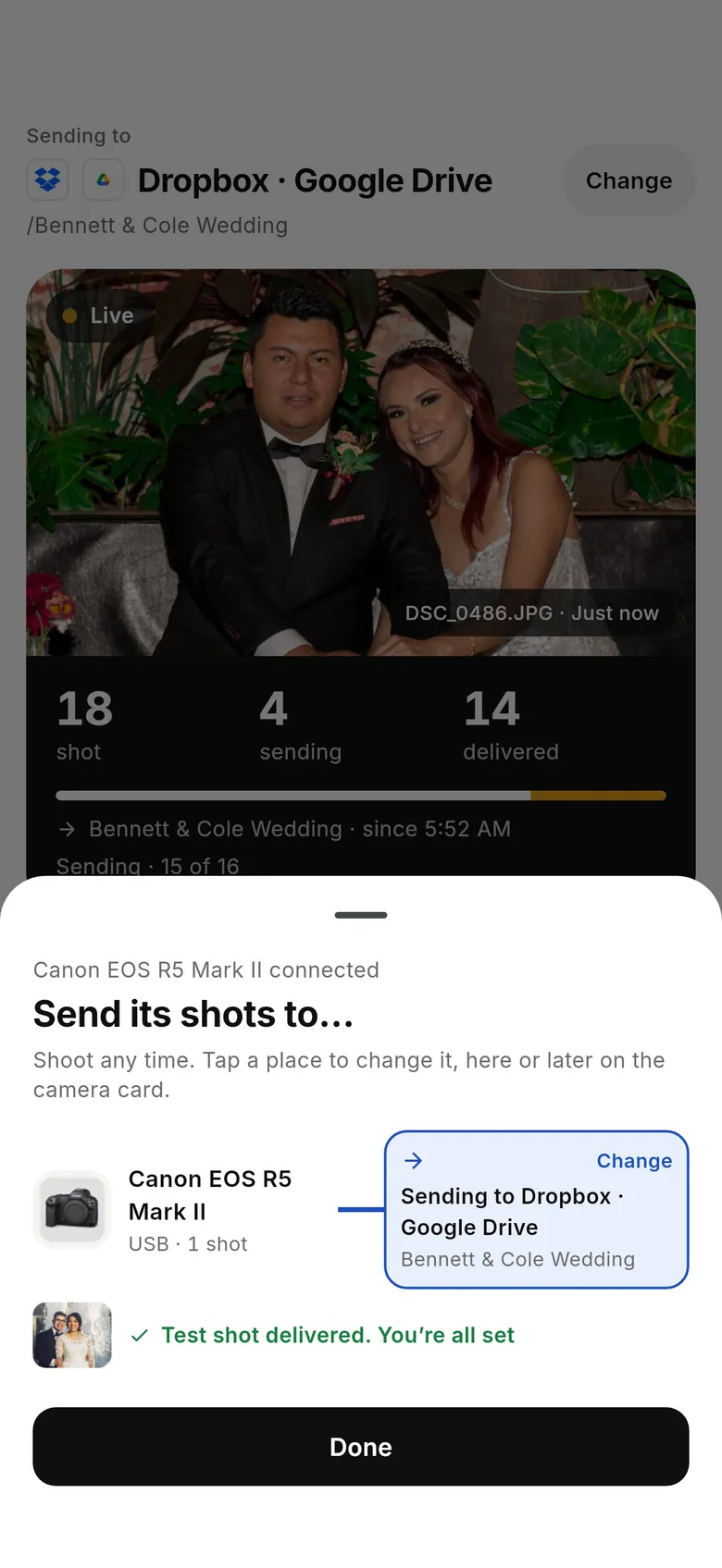
Une fois l'appareil connecté, le panneau « Send its shots to… » affiche l'appareil et sa destination, par exemple « Sending to Dropbox · Google Drive ». Touchez « Change » pour en choisir une autre, puis faites une photo test : « Test shot delivered. You’re all set » signifie que tout fonctionne.
- 4
Photographiez
L'accueil affiche désormais où partent les photos et un panneau en direct avec les photos prises, en cours d'envoi et livrées. Activez le « Pocket mode » pour assombrir l'écran pendant que le tethering continue.
Questions fréquentes
Comment transférer des photos de l'appareil vers le téléphone sans lecteur de cartes ?
Reliez l'appareil au téléphone en USB ou via son propre Wi-Fi et utilisez CloudTether : l'app lit les fichiers en pleine résolution directement sur le boîtier, sans retirer la carte ni utiliser de lecteur.
Les photos seront-elles en pleine résolution ?
Oui. CloudTether transfère le RAW ou le JPEG en pleine résolution réellement enregistré par l'appareil, pas un aperçu réduit comme le font certaines apps compagnons.
Cela fonctionne-t-il avec Canon, Sony, Nikon et Fujifilm ?
Oui : une seule app couvre les quatre marques en USB ou en Wi-Fi, le flux de travail est donc le même quel que soit votre système.
Essayez-le lors de votre prochaine séance
Installez CloudTether, connectez votre appareil en USB ou en Wi-Fi et faites une photo test.